
Cherry Studio,集AI编程、多模型对话、知识库管理于一体的智能开发平台。产品功能 Cherry Studio支持自然语言交互生成代码、自动注释优化、单元测试生成等功能,大幅降低编程门槛。内置300+预配置AI助手,支持多模型并行对话和文档处理,提供实时代码补全、错误修复及性能优化建议。API网站平台这里以数字先锋API平台为例。
一、准备工作说明
本文将按照 3 个步骤 进行配置:
下载并安装 Cherry Studio;
获取数字先锋 API-Key;
在 Cherry Studio 中配置 API 并使用;
二、步骤一:下载并安装 Cherry Studio
1️⃣ 访问 Cherry Studio 官网 Cherry Studio 官网地址:
👉 https://www.cherry-ai.com 进入官网后,如下图

根据电脑的操作系统选择对应版本进行下载。比如检测到的系统:Windows

所示: 2️⃣ 安装 Cherry Studio 下载完成后,按照系统提示完成安装即可。 安装完成后,打开 Cherry Studio 客户端,进入主界面。如下图所示:

你也可以选择右上角风格黑色

三、步骤二:获取数字先锋 API Key(这里以数字先锋API聚合大模型平台为例)
1️⃣ 访问官网
👉 https://api.cxsee.com
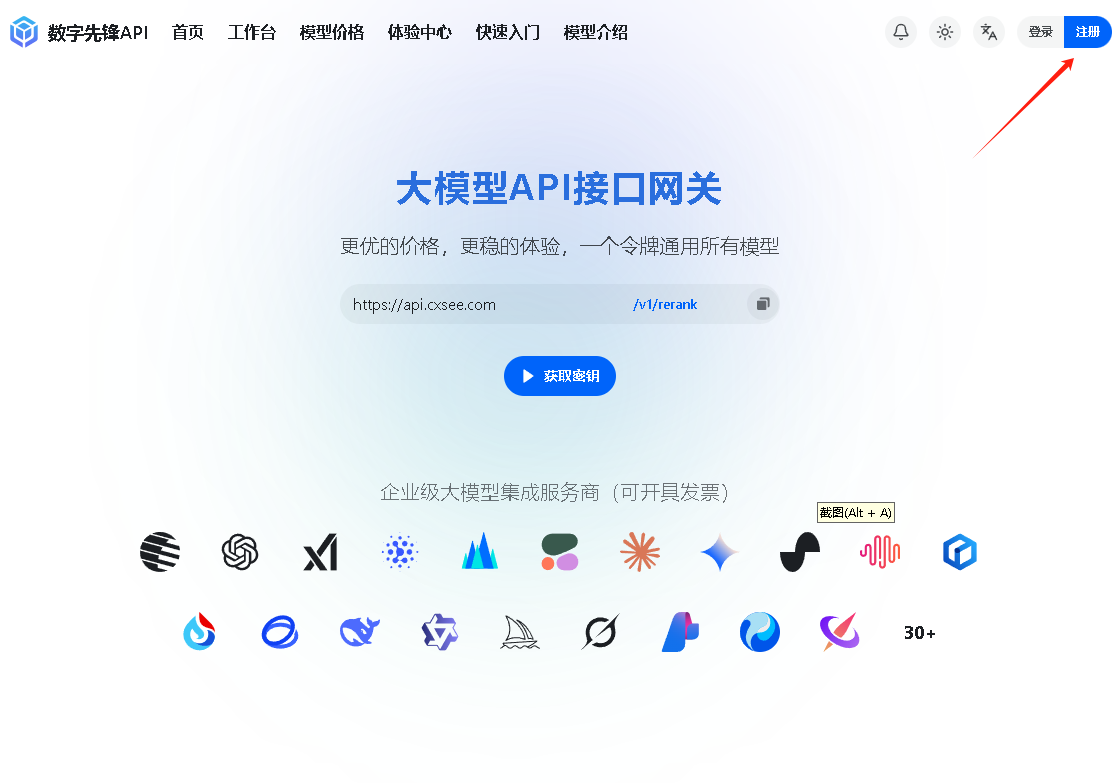
注册 / 登录数字先锋API账号(这里建议用邮箱注册验证,方便以后忘了找回)。
2️⃣ 创建 API 密钥
登录后系统默认赠送1美刀余额供体验使用,在左侧侧边栏中找到:
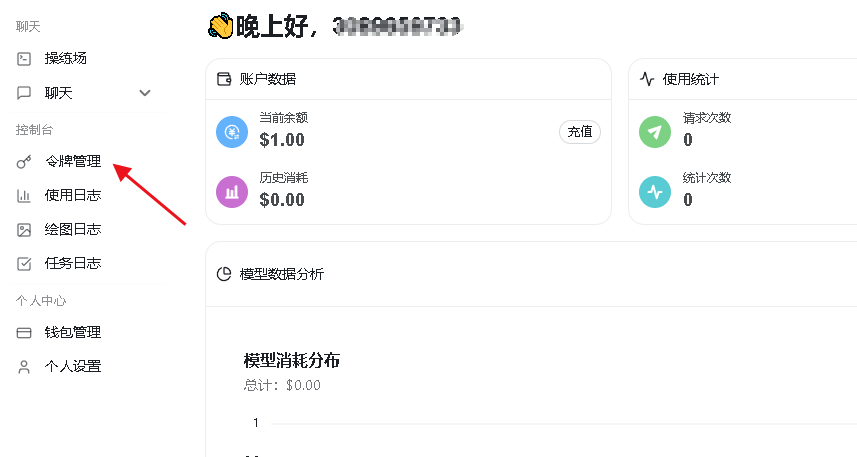
【API 密钥管理】 → 创建 API 密钥。如下图所示:
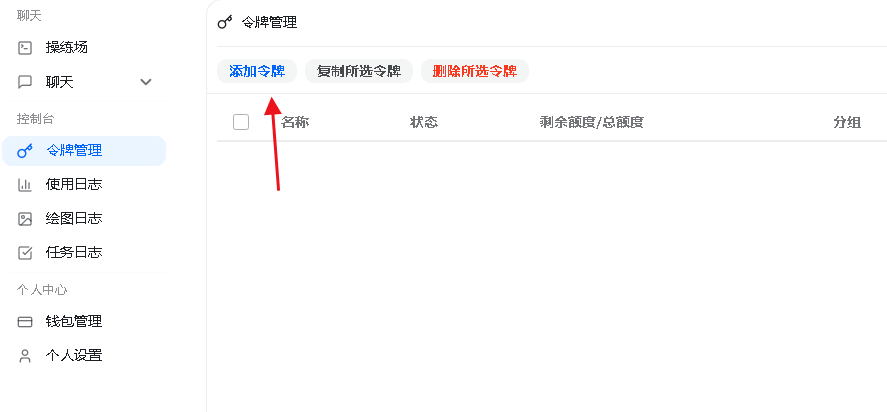
新建令牌时填写以下内容:重点只需要填写两项,一是名称随便填主要方便自己识别,二是分组这里如果需要使用所有模型就把所有模型都选上或者只要一个默认分组,如果只使用openai就选默认分组和openai分组,如果使用gemini就选择默认分组和gemini分组,如果使用Claude也一样选择默认分组和Claude分组。
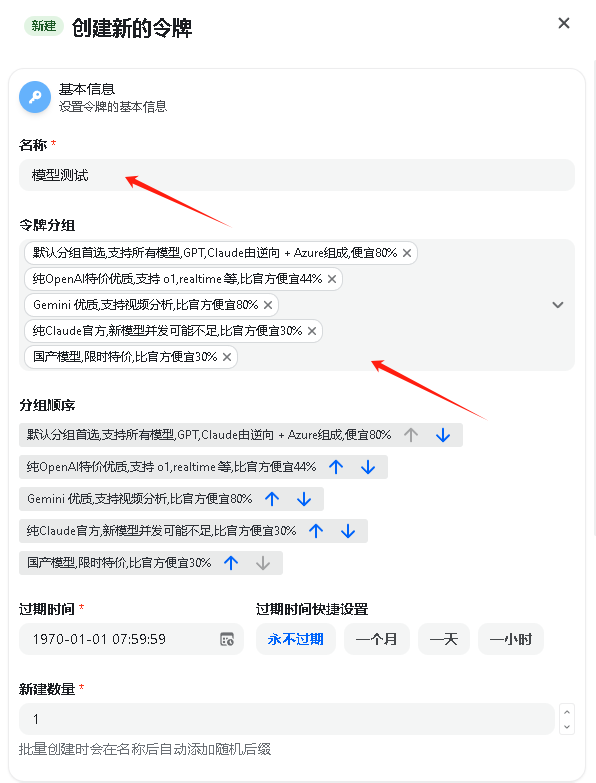
密钥描述:可自定义(例如:Cherry Studio 使用)
有效时间默认是【永久有效】
创建完成后,点击 复制,保存好你的 API Key。如下图所示:
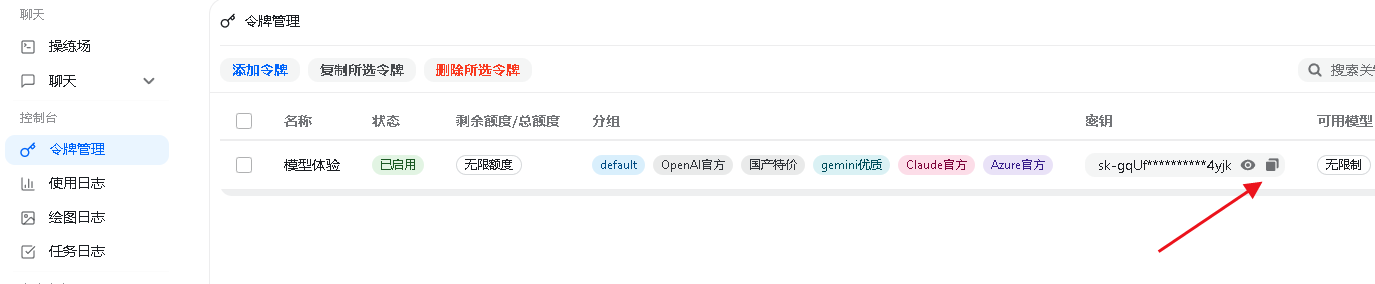 ⚠️ 提醒:API Key 属于敏感信息,请勿泄露给他人。
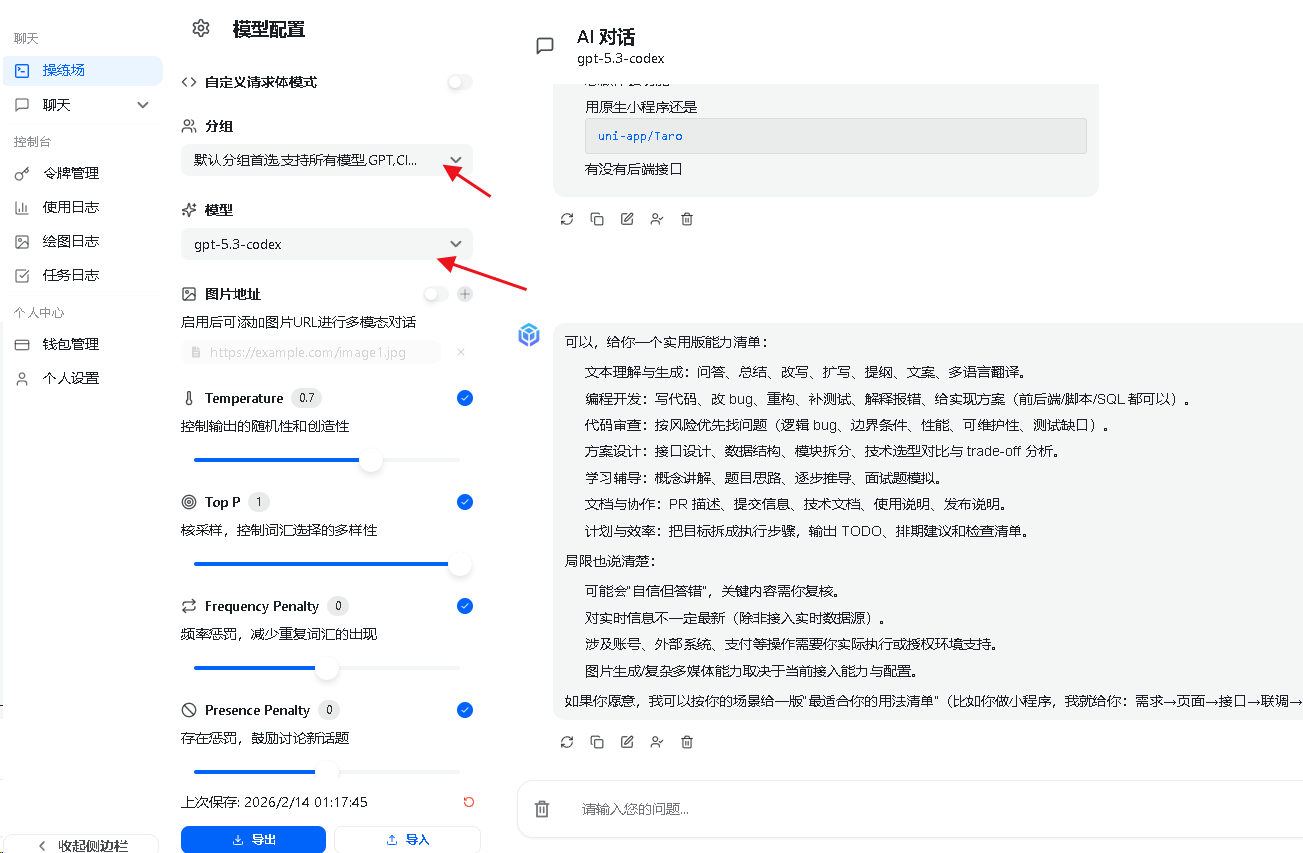
在对接前可以进入 操练场测试体验下
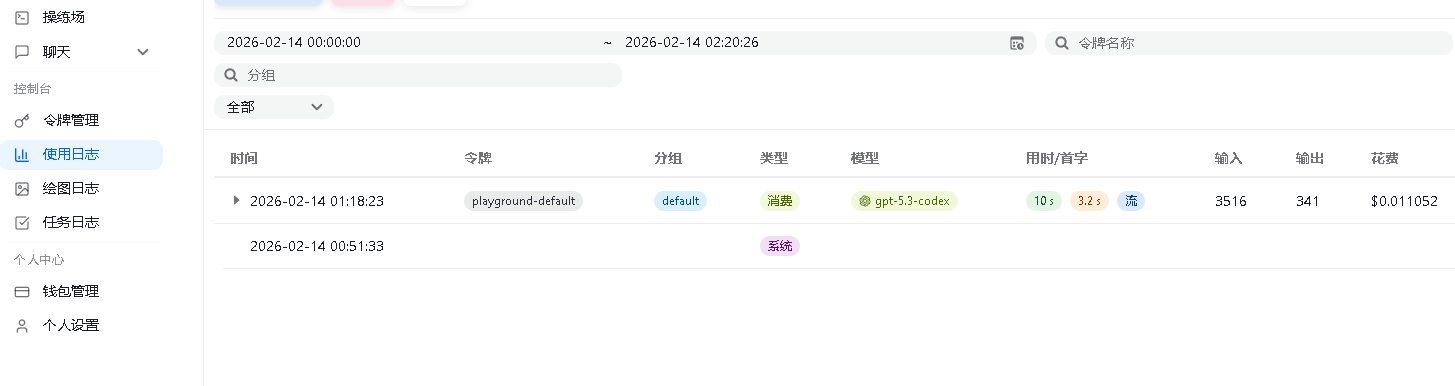
还有大家 最关心价格问题,先看下刚才这条测试日志扣费多少要,可以多测试几个模型对比后看日志
 支持模型可以进入查询价格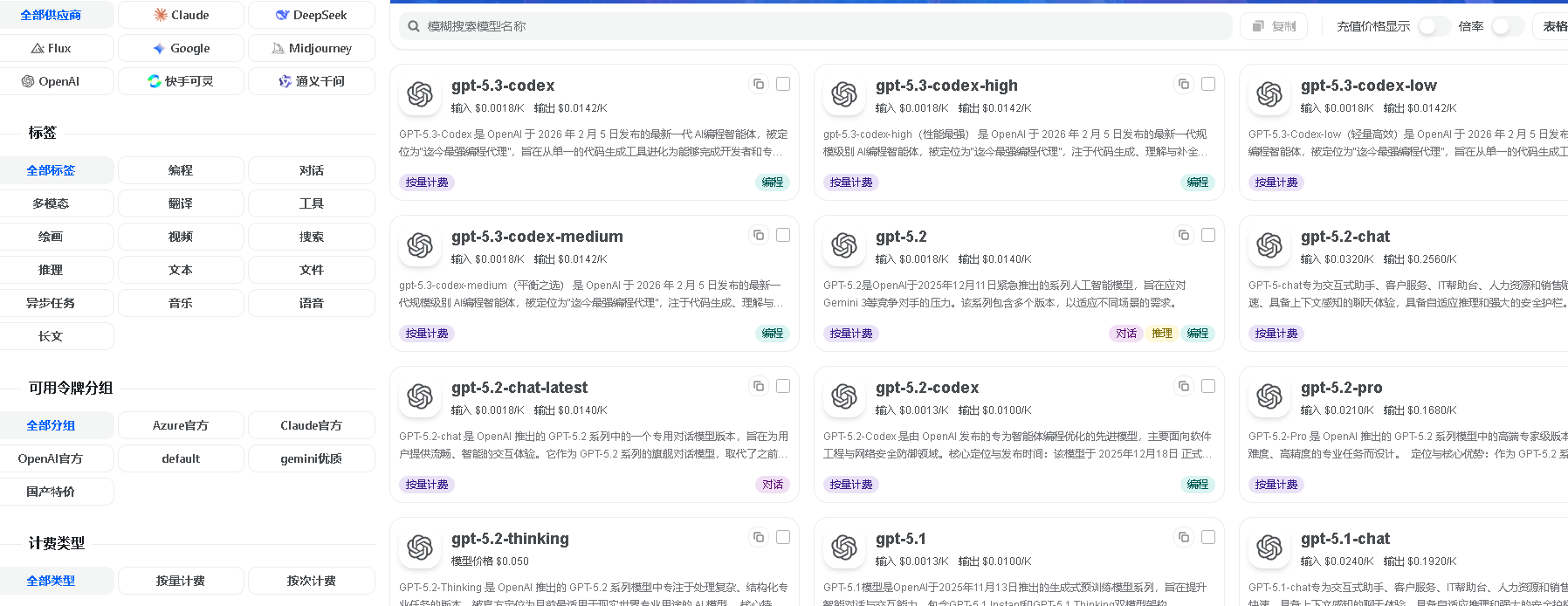
四、步骤三:在 Cherry Studio 中配置数字先锋 API
1️⃣ 打开模型服务设置
打开 Cherry Studio 客户端:右上角设置
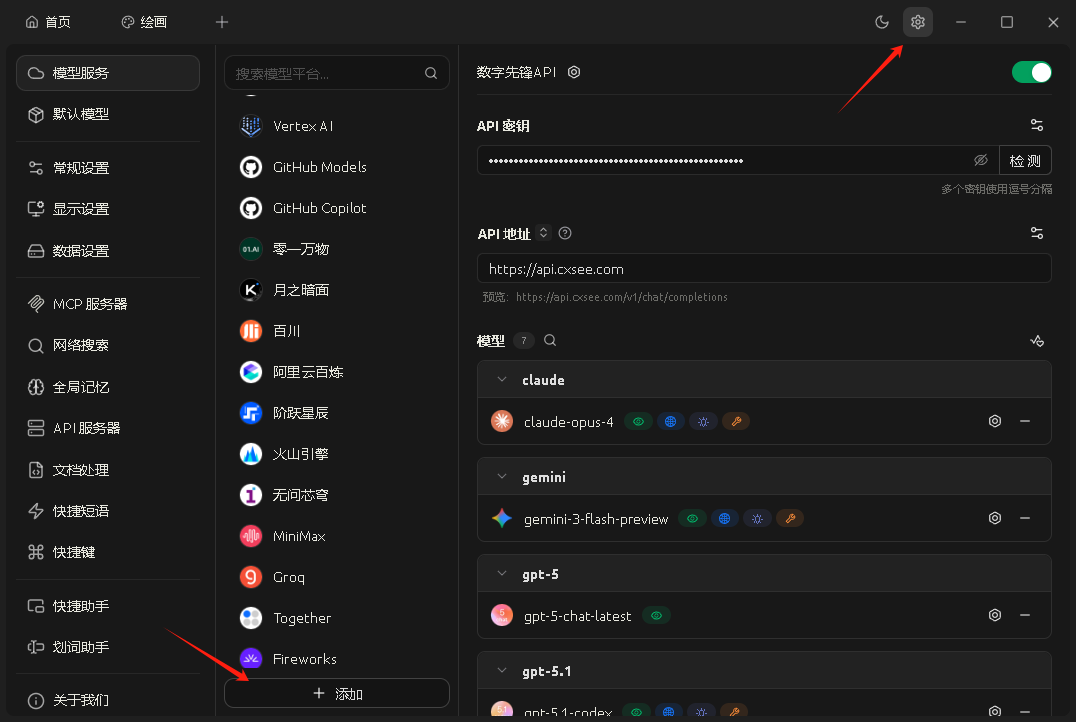 点击左下角 【设置】
2️⃣ 进入界面后在下方添加数字先锋API作为模型提供商
在模型提供商列表中:
点击下方 【添加】
弹出「添加提供商」窗口后,填写:
项目 内容和提供商名称
提供商类型 OpenAI,平台上国内外对话模型都可以使用Openai这兼容通道
如下图所示:
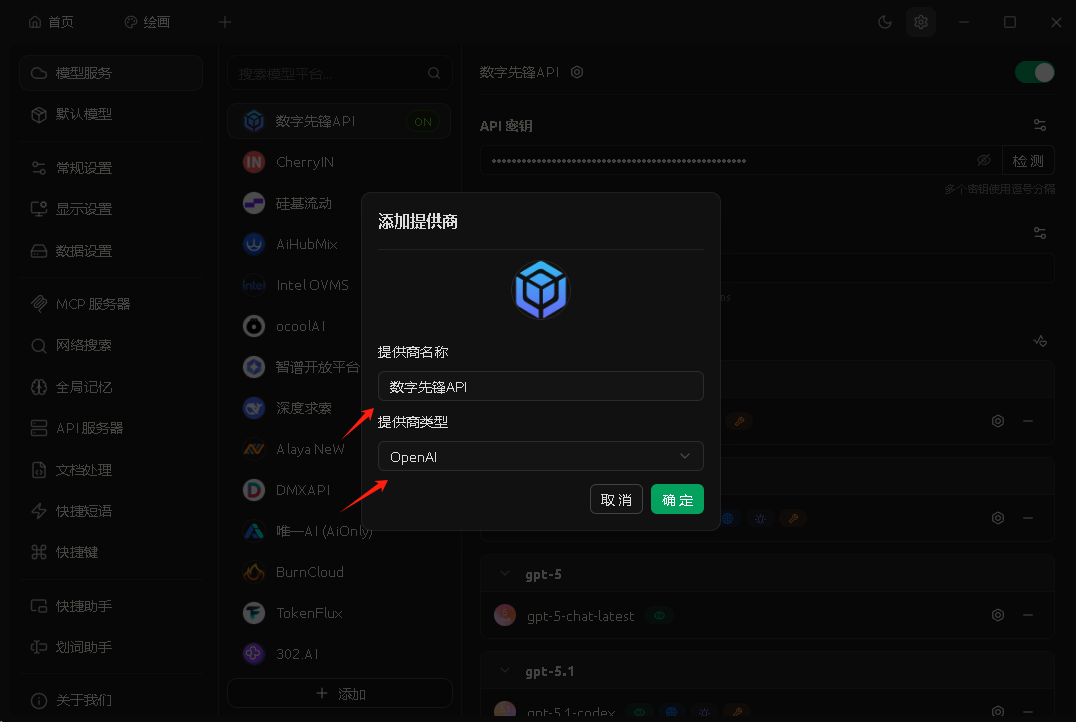 点击 确认。
3️⃣ 填写 API 信息
在新添加的 Tensdaq 提供商中,填写以下内容:
API 密钥:粘贴刚刚在数字先锋API平台创建的 API Key令牌
API 地址:https://api.cxsee.com
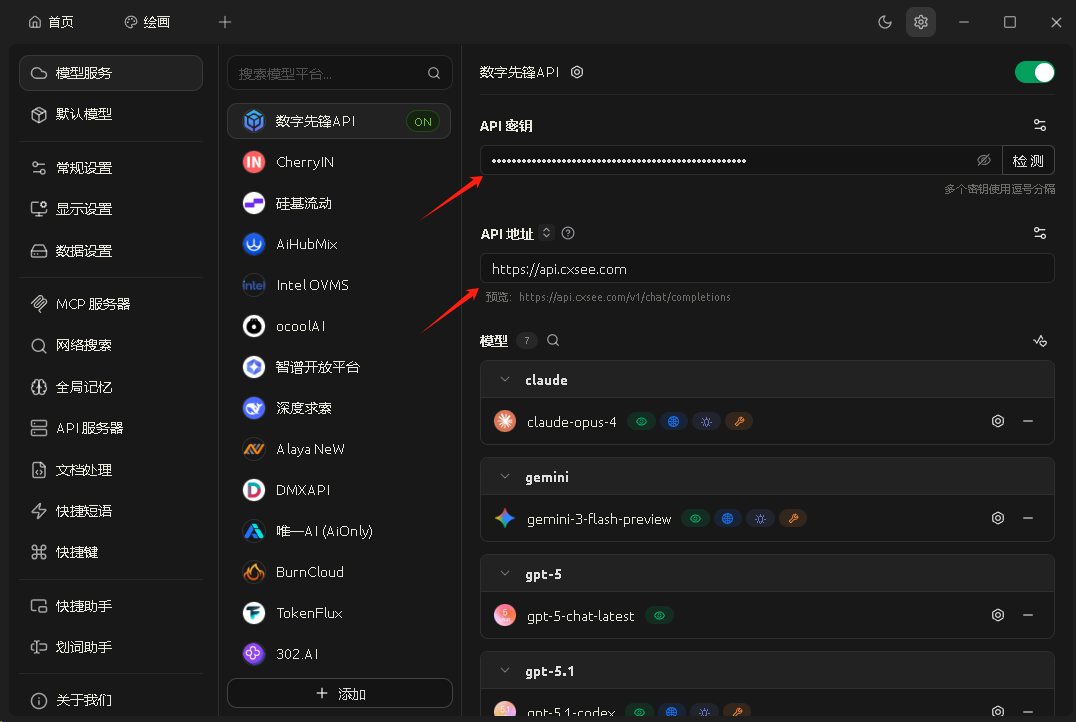
4️⃣ 增加并启用模型
点击下方 “+” 号增加模型,模型名称可以数字先锋API平台列表查看,这里注意名称要与API平台上的一致
手功增加:可以根据需要多增加几个模型使用,比如gpt-5.1系列gpt-5.2系列或者最新的gpt-5.3系列
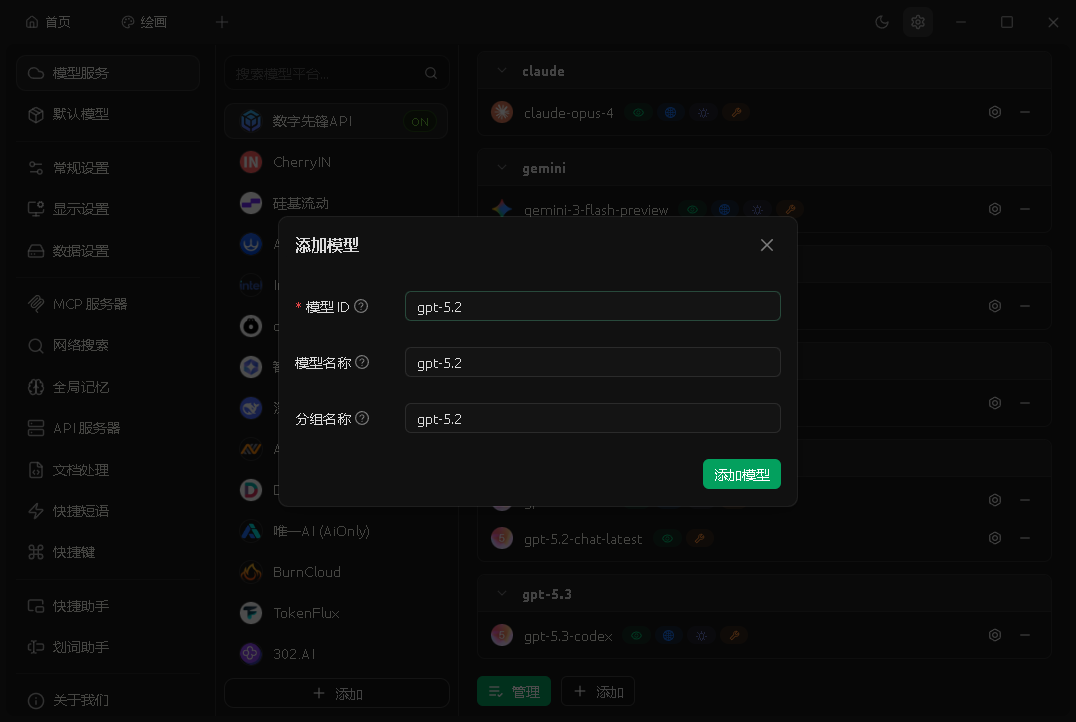
自动获取增加:下方在管理打开,默认会自动获取数字先锋API模型列表,右边+号增加即可
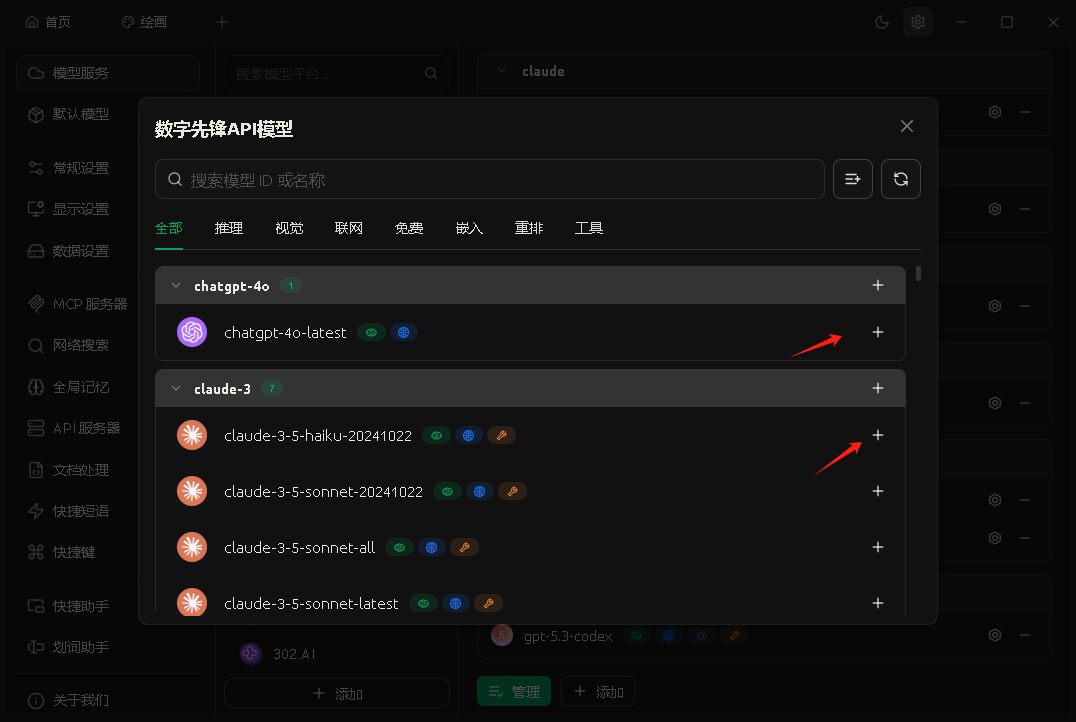
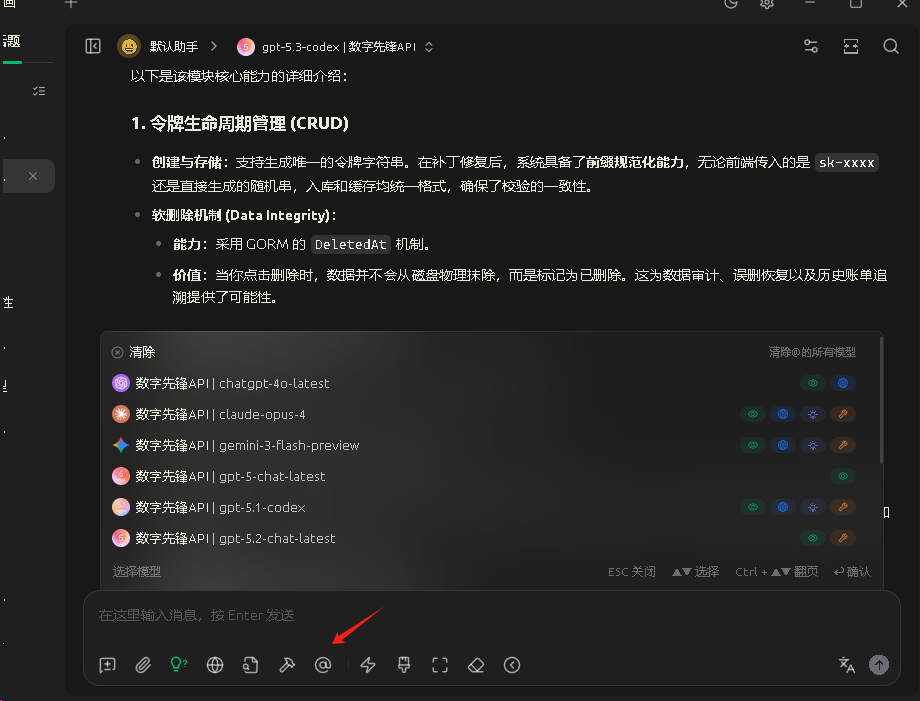
然后回到左上角首页进入对话界面,选择你需要使用的模型。如下图所示:
5️⃣ 测试连接
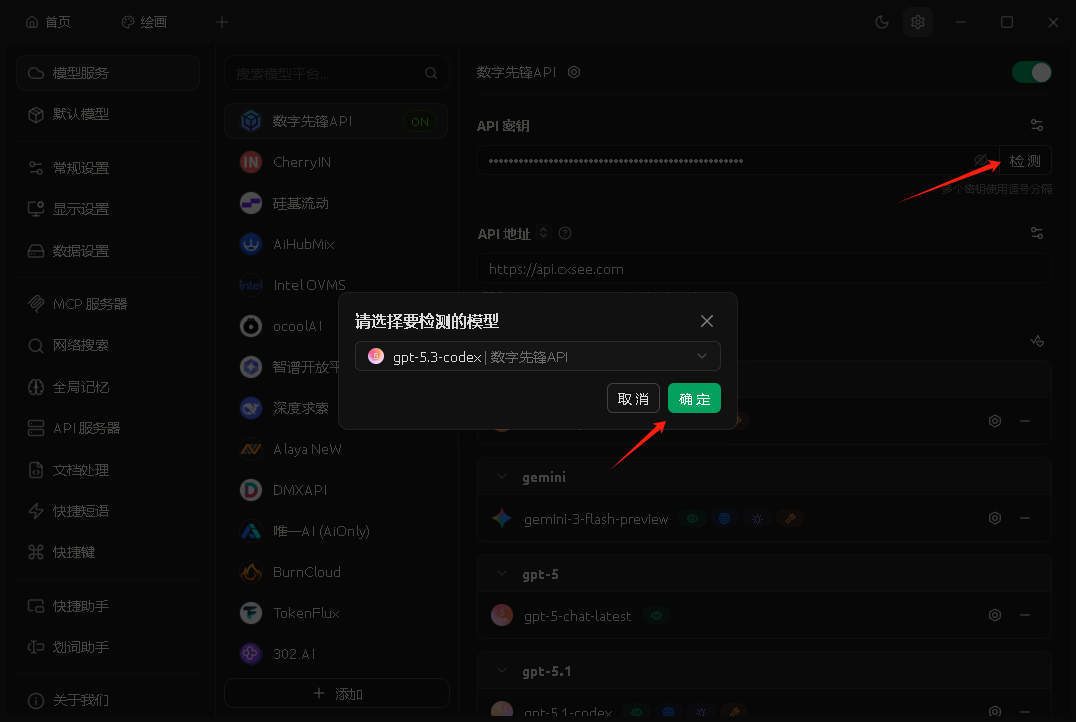
点击 API 密钥 右侧的 【检测】 按钮。如下图所示:
当提示 【连接成功】 时,说明配置已完成。如下图所示:
五、开始使用 Cherry Studio工作台
配置完成后:
在 Cherry Studio 左侧侧边栏点击 【助手】,新建一个聊天窗口。如下图所示
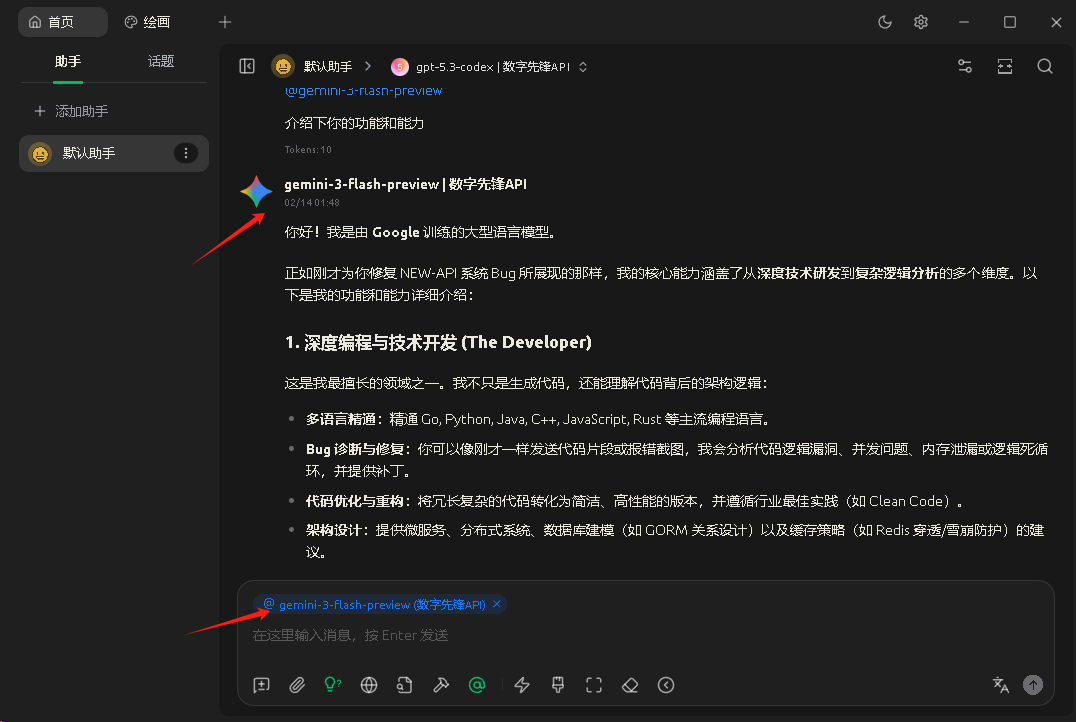
在聊天框顶部选择刚刚检测通过的模型。具体是哪个模型输出会有提示如下图所示:
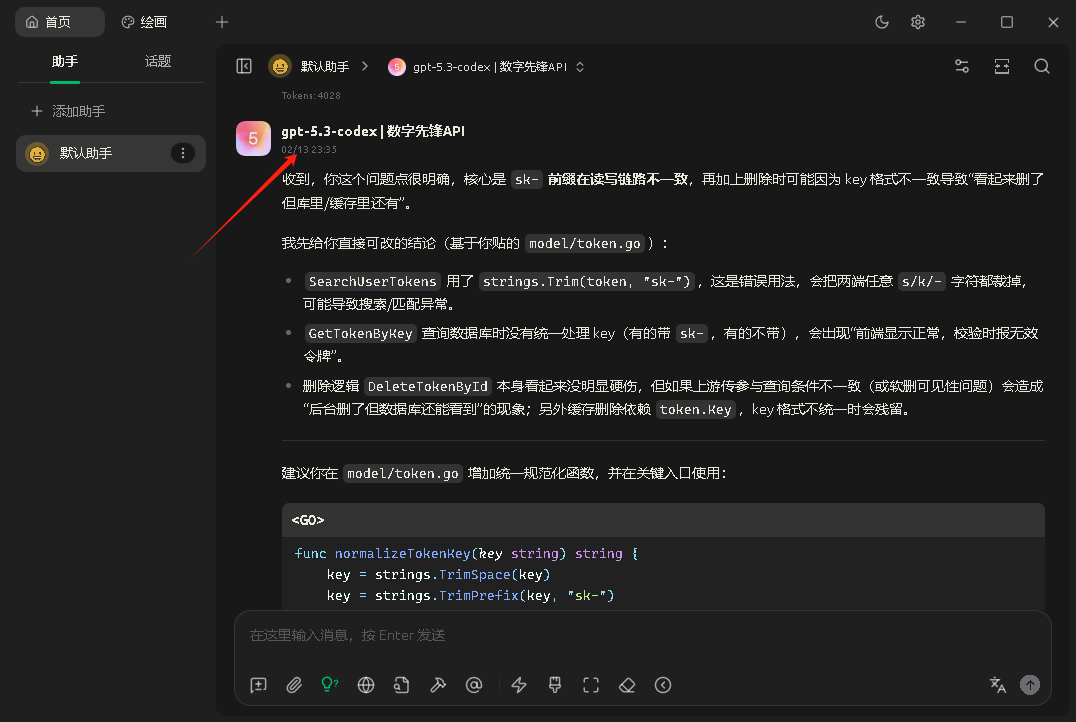
比如我们选择gemini-3-flash-preview这模型,对话框会提示在使用什么模型。
你就可以在本地高效、低成本地使用聚合大模型能力了。
评论(0)