
一、什么是 OpenClaw
OpenClaw(原名 ClawdBot)是一个开源的个人 AI 助手平台,运行在你自己的设备上。它支持通过 WhatsApp、Telegram、Slack、Discord、飞书、钉钉、QQ、企业微信等多个平台与你互动。
小编这里特别提醒因为要接入域名使用,给的权限非常高,如果有生产环境不建设安装使用,如果有闲置服务器非常合适
在服务器上使用 OpenClaw(结合你之前提到的 CentOS + 宝塔面板环境),相比桌面版或普通客户端,主要有以下 5 大核心优势:
1. 7×24 小时不间断运行(最核心)
- 无需保持登录:部署在服务器上的 OpenClaw 会持续运行,即使你关闭个人电脑、断开 SSH 连接,它依然在工作。
- 定时任务可靠执行:如果 OpenClaw 用于抓取数据、监控网站变化或定时推送消息,服务器环境能确保任务在指定时间精准触发,不会因本地电脑休眠、重启而中断。
2. 网络环境更稳定、IP 更纯净
- 高带宽低延迟:专业服务器通常位于数据中心,拥有固定的公网 IP 和企业级带宽,网络抖动少,适合需要稳定长连接的任务(如 WebSocket、实时 API 调用)。
- 避免家庭 IP 限制:很多目标网站会限制家庭宽带动态 IP 的访问频率,而服务器固定 IP 更容易通过白名单审核,或配合代理池实现更规范的抓取。
3. 资源隔离与扩展性强
- 不影响本地工作:OpenClaw 若占用大量 CPU/内存(如处理大日志、并发请求),在服务器上运行完全不影响你本地电脑的使用体验。
- 弹性升级:服务器可以按需增加 CPU 核心数、内存、带宽,而本地电脑升级成本高且繁琐。例如,遇到需要高频抓取的场景,直接升级服务器配置即可。
4. 数据存储与备份更安全
- 自动备份机制:配合宝塔面板的计划任务,可以定期将 OpenClaw 产生的数据(如日志、下载文件、数据库记录)打包备份到云存储(如 OSS、S3)或异地服务器。
- RAID 硬盘冗余:多数云服务器默认提供 RAID 10 存储,即使某块硬盘损坏,数据也不会丢失,比个人电脑的单硬盘安全得多。
5. 便于集成其他服务
- 与宝塔生态联动:OpenClaw 抓取的数据可直接写入宝塔管理的 MySQL / Redis;结果文件可通过宝塔的 FTP 或云存储工具自动分发。
- API 快速响应:若 OpenClaw 提供 Web API(用于接收任务、返回结果),服务器上的固定公网 IP + Nginx 反向代理可以轻松对外提供服务,无需配置内网穿透。
总结建议
如果你的使用场景符合以下任一情况,强烈建议部署在服务器上:
- 需要每天定时执行的任务(如 08:00 抓取新闻、18:00 推送报表)
- 任务运行时间超过 2 小时或需要连续运行数天
- 对网络稳定性要求高(比如实时监控竞品价格变化)
- 希望不依赖本地电脑,实现“设置后不管”
反之,如果只是偶尔测试、轻量使用,本地运行即可。
二、基本要求
Node.js:版本 ≥ 22.0.0(必需)
npm:版本 ≥ 9.0.0(随 Node.js 安装)
一个 AI 模型的 API Key(本教程使用 数字先锋API接入)
三、安装前准备
第一步:检查 Node.js 版本
- node —version
预期输出:显示版本号,只要高于 v22.x.x 即可。
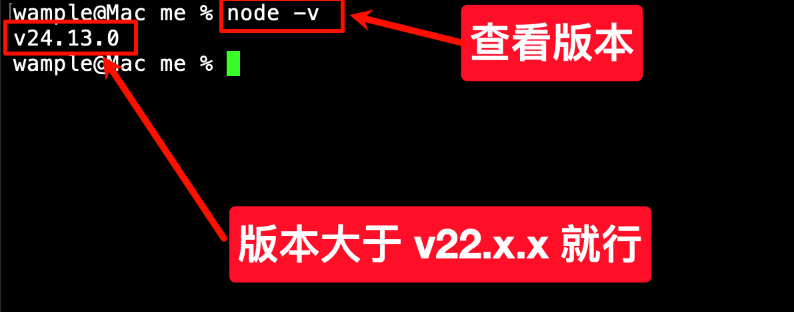
如果未安装 Node.js 或版本过低,请继续下一步。
第二步:安装 Node.js(如需)
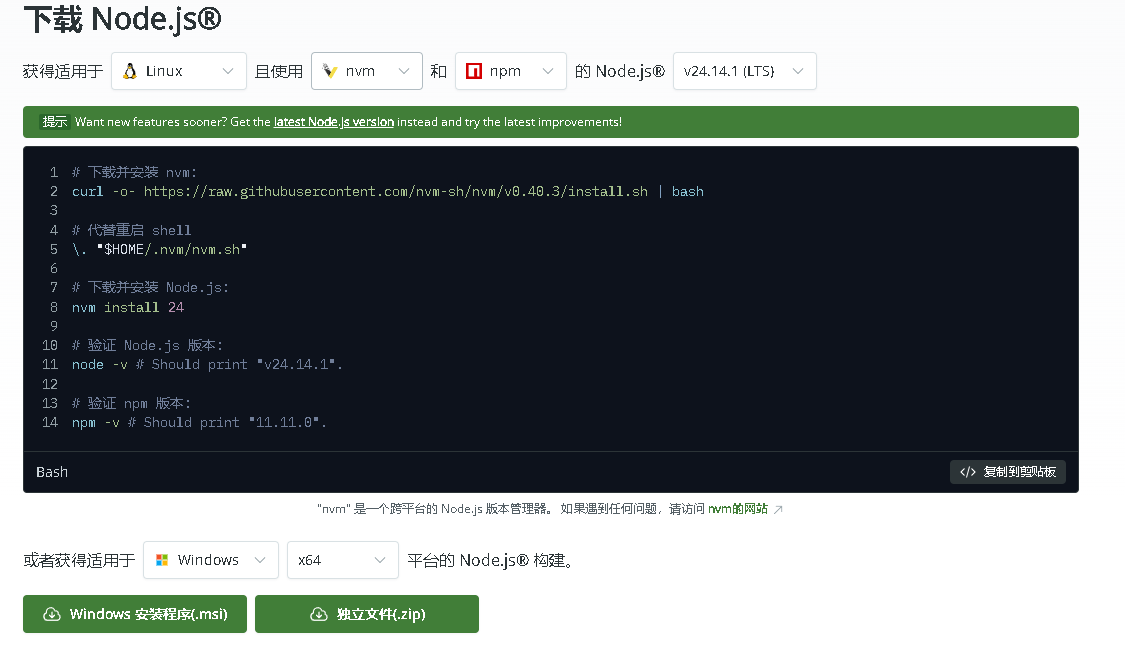
方法一:使用官方安装包(推荐新手)
访问 Node.js 官网:https://nodejs.org/zh-cn/download
下载 LTS 版本(推荐 22.x 或更高)
双击下载的 .pkg 文件,按提示完成安装
安装后重启终端,执行 node —version 验证
- # 下载并安装 nvm:
- curl –o– https://raw.githubusercontent.com/nvm–sh/nvm/v0.40.3/install.sh | bash
- # 代替重启 shell
- \. “$HOME/.nvm/nvm.sh”
- # 下载并安装 Node.js:
- nvm install 24
- # 验证 Node.js 版本:
- node –v # Should print “v24.14.1”.
- # 验证 npm 版本:
- npm –v # Should print “11.11.0”.
第三步:准备 AI 模型 API Key
OpenClaw 需要连接 AI 模型才能工作。国内推荐使用 MiniMax M2.1。
获取 数字先锋 API Key:
1、登录官网:https://api.cxsee.com
2、新建令牌KEY
进入 个人控制台 令牌管理,找到 API Key,点击重置并复制。妥善保存复制的 API Key
四、安装 OpenClaw
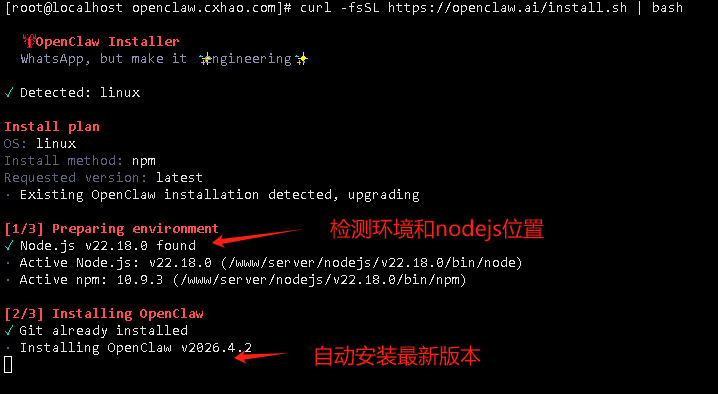
一)自动脚本安装(推荐)
这是最简单、最标准的安装方式。
- # 使用官方脚本安装 OpenClaw
- curl –fsSL https://openclaw.ai/install.sh | bash
如果是网络慢,先切源再装
- config set registry https://registry.npmmirror.com
安装后验证:
- openclaw —version
- which openclaw
二)初始化配置
运行自动脚本安装完成后,会自动进入配置向导,引导你完成以下设置:
因配置时会经常出错,如果下面配置过程中有问题,这时候可以退出终端再重启配置向导
- openclaw configure
先执行下KEY,必须有值后面才方便下一步。
- export CXSEE_API_KEY=‘你的key’
- 风险告知
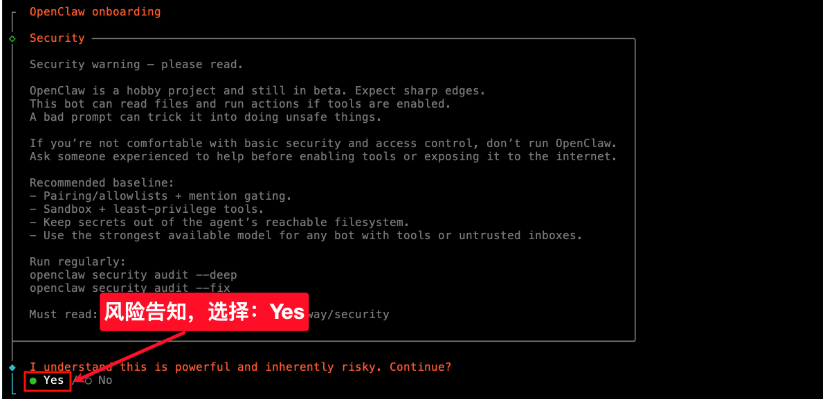
- 引导面板模式:选择“快速开始”
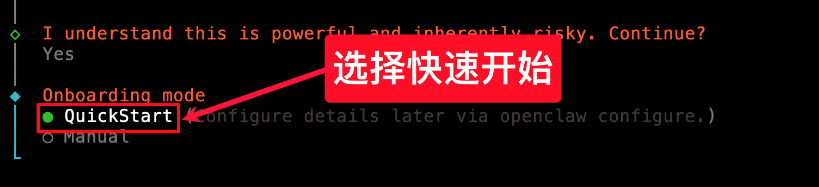
- 设置 AI 模型
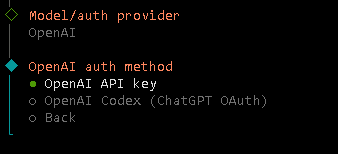
选择 AI 提供商:因为要使用数字先锋API,这里我们选择Custom Provider。
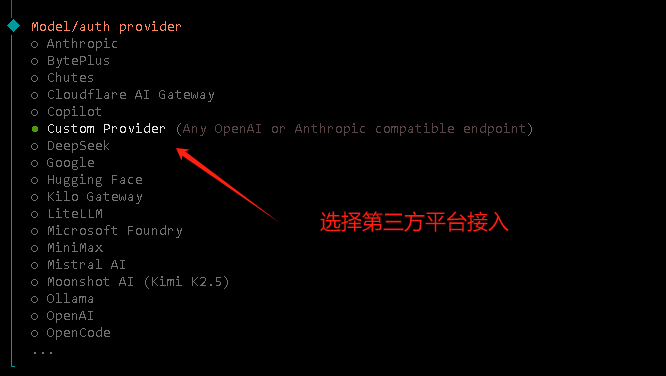
第三方对接应继续:
Provider: ✅ Custom Provider
Base URL: ✅ https://api.cxsee.com/v1
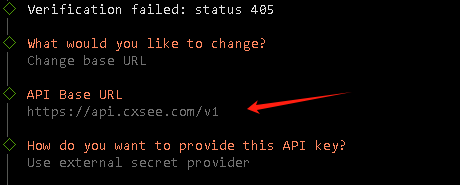
建议选:✅ Use external secret provider(更安全)
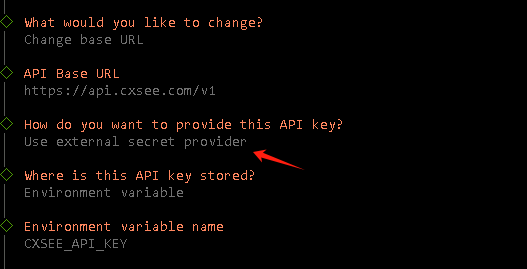
选 ✅ Environment variable(最省事、也安全够用)。
然后按提示填变量名,例如:CXSEE_API_KEY。
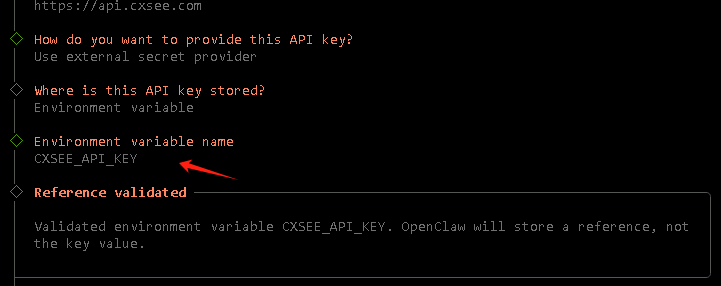
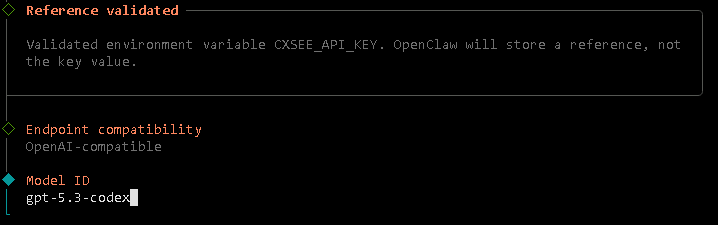
选 ✅ OpenAI-compatible (Uses /chat/completions)。
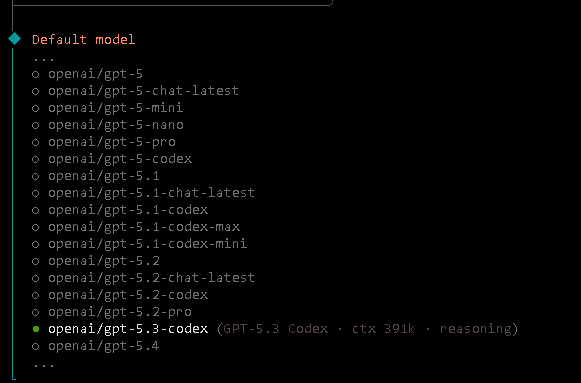
例如可填:gpt-4o-mini、gpt-4.1、claude-3-7-sonnet、llama3(以数字先锋API支持的模型为准)
输入 API Key:
进入数字先锋API令牌管理复制出输入

这个 Endpoint ID 可以直接回车使用默认值 custom-api-cxsee-com,也可以改成你更好记的名字,比如:cxsee-openai cxsee-prod my-cxsee-endpoint
选择模型:
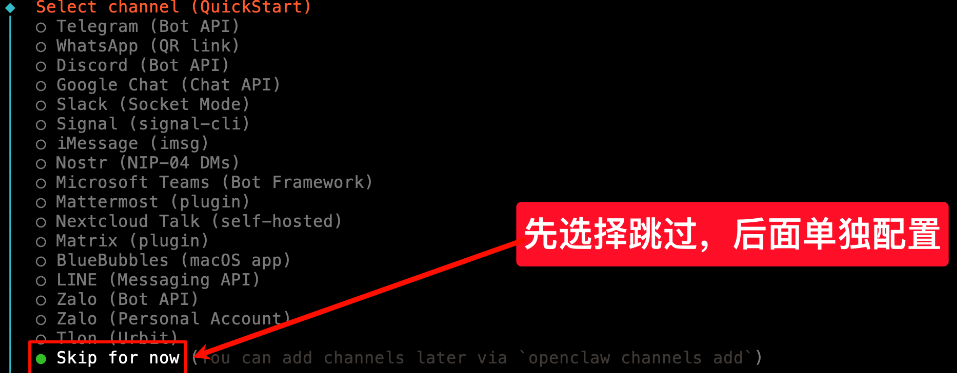
- 配置与 OpenClaw 通信的渠道
这里我们先选择跳过。本教程后续将使用 Discord 与 OpenClaw 通信。由于 Discord 配置稍显繁琐,后面会单独用一节详细讲解如何接入 Discord 机器人。你需要提前下载并注册好 Discord。如果觉得困难,也可选择飞书
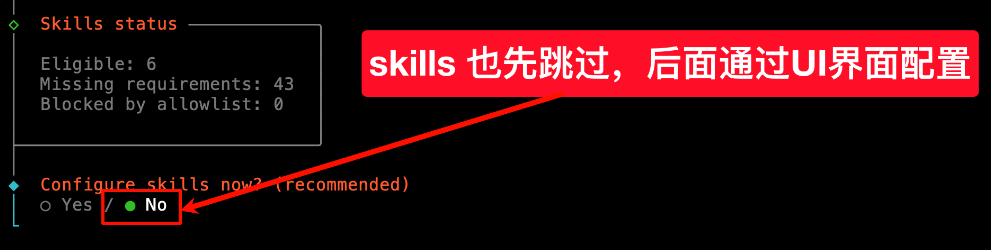
- 配置 Skills
Skills 也先跳过,后续可通过 Web UI 界面配置:
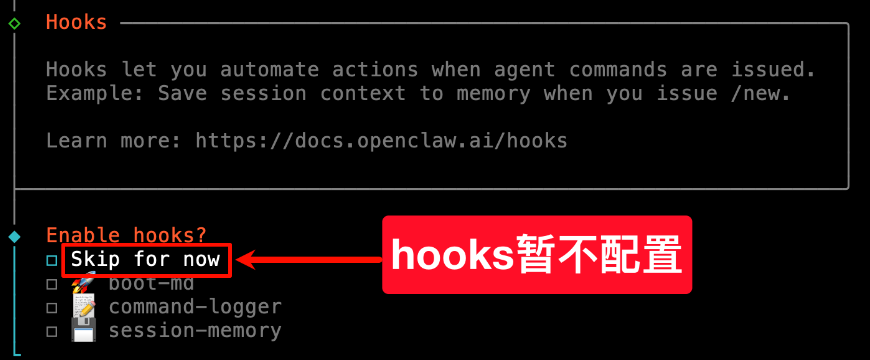
- 配置 Hooks
Hooks 我们暂不需要配置。使用上下箭头选择 Skip for now,按下 空格键 选中,然后回车。
此时开始自动安装 Gateway 服务:

稍等片刻,Gateway 服务安装完成,开始选择启动机器人的方式:
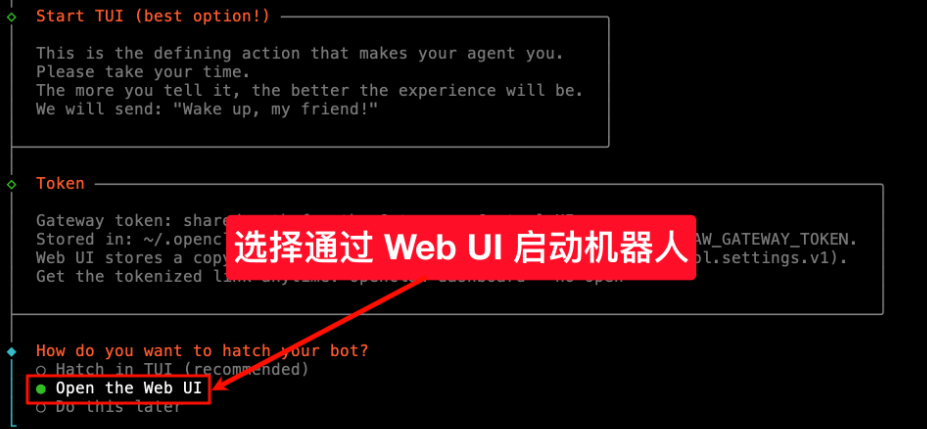
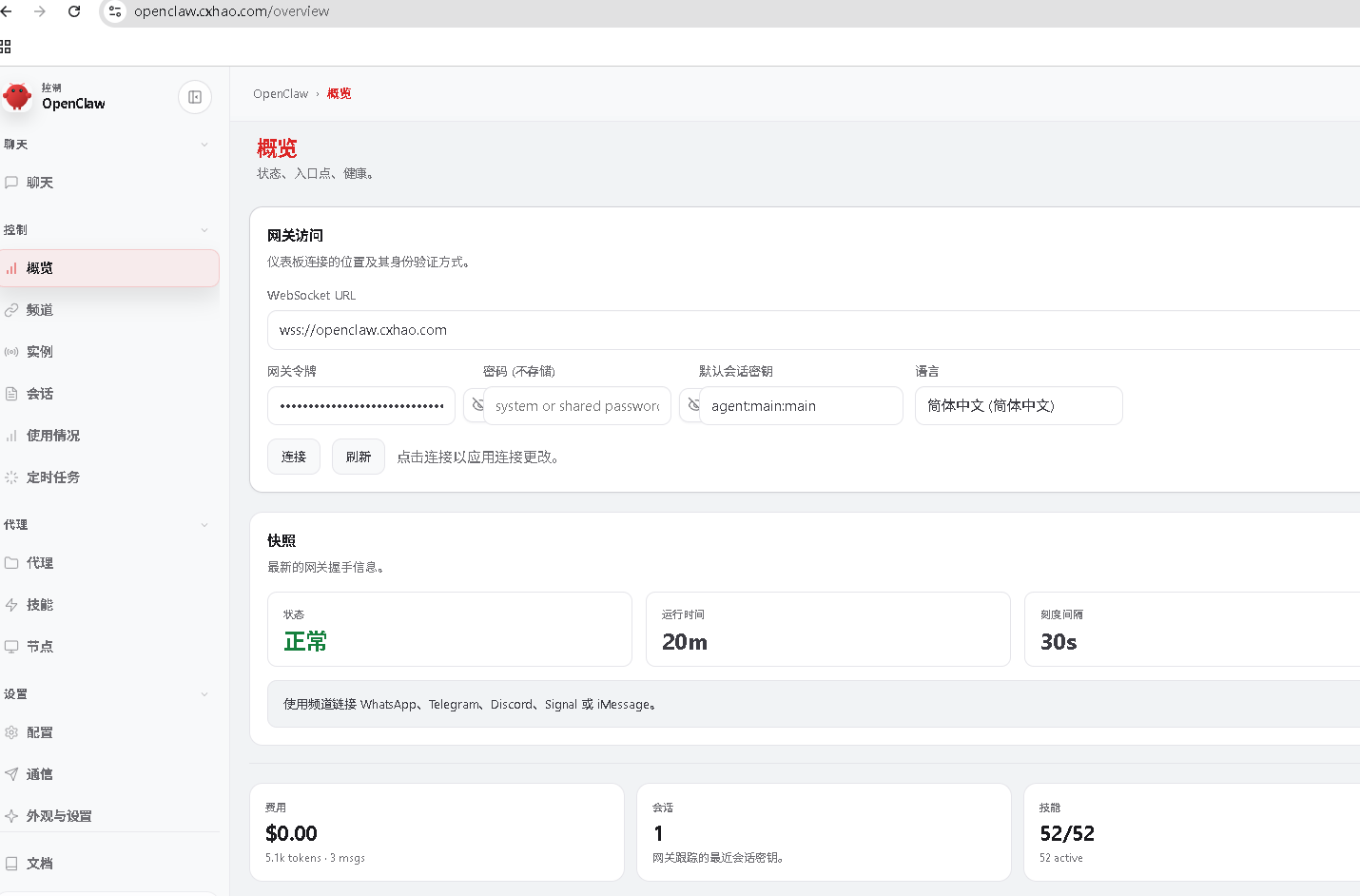
完成后,OpenClaw 会自动通过默认浏览器打开 Web UI 页面:
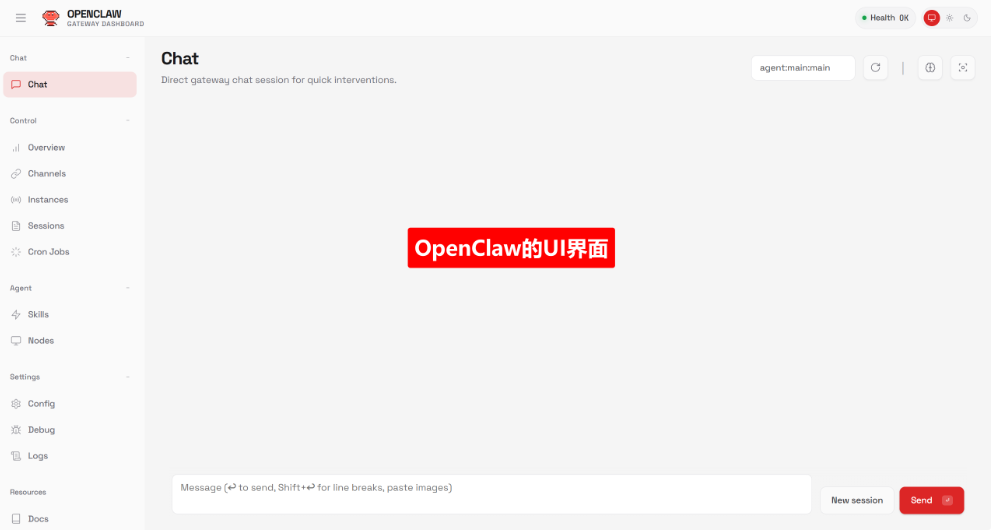
如果设置有误可重启动配置向导设置
- openclaw onboard —install–daemon
安装完成后到这一步估计折腾了不少人,网关令牌换了多少个都进不去,主要原因少了设备授权原因
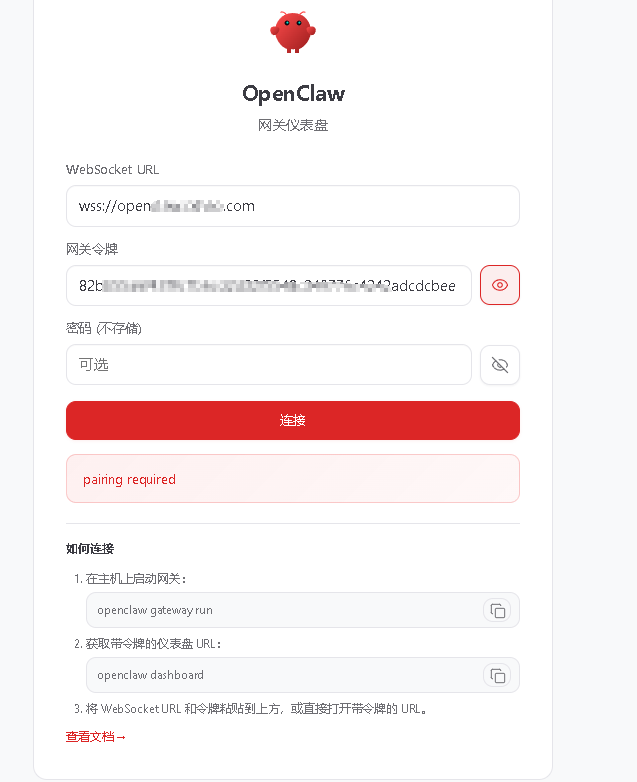
这里需要做两步
1、生成新的token
- openclaw dashboard
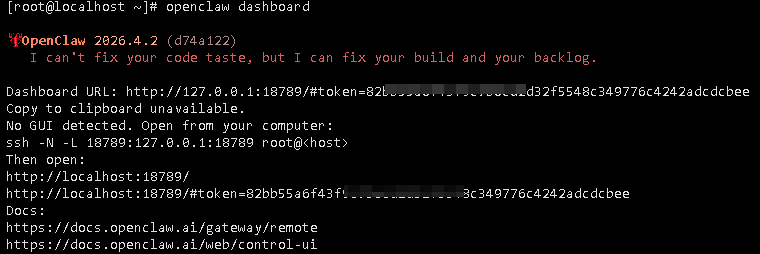
因为是服务器上安装的,所以把换成域名访问
http://你的域名/#token=82XXXXbee
“Pairing required” 报错
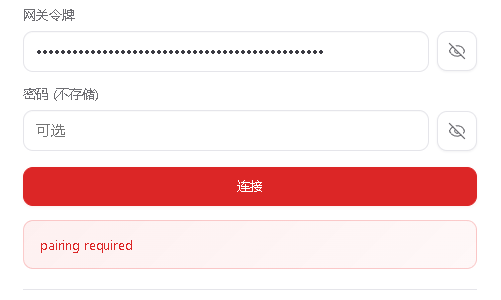
错误背景:为什么会出现 “Pairing required”?
OpenClaw 采用基于设备的访问控制模型。当任何客户端(浏览器、CLI、手机 App 或 Node 节点)首次连接到 Gateway 时:
Gateway 生成唯一的设备身份标识
创建待审批的配对请求(Pending Request)
连接被挂起,等待管理员显式批准
若 30 秒内未批准,WebSocket 返回 1008 错误码并断开
这种设计防止了未授权访问,即使有人获取了你的 Gateway URL 或 Token,没有设备配对批准也无法执行操作。
2、下一步然后进行设备授权
命令行 审批法(生产环境推荐)
步骤 1:查看待审批设备列表
新开一个终端窗口(保持 Gateway 运行),执行:
- openclaw devices list
上面显示未授权的设备
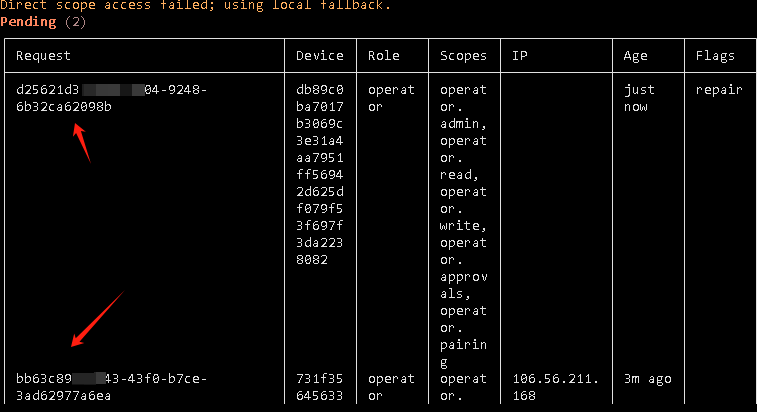
下方已显示授权的设备

批准指定设备
复制你要批准的 Request ID(例如 8xxxx-a1cc-4d3f-b643-2c195262464e),执行
- openclaw devices approve 6f9db1bd–a1cc–4d3f–b643–2c195262464e
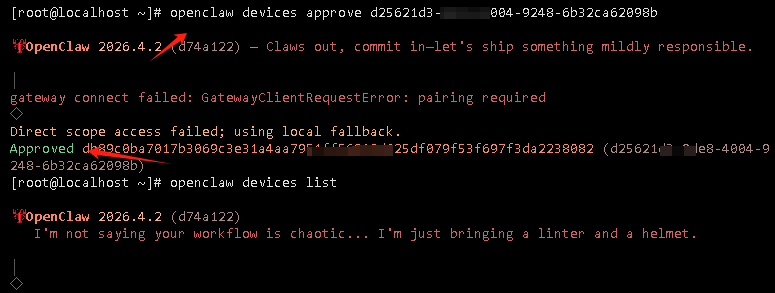
成功响应:
- ✓ Approved device 6f9db1bd–a1cc–4d3f–b643–2c195262464e (browser)
- Access granted. Device can now connect to Gateway.
- 再重打开授权设备列表就能看到全部已授权
- openclaw devices list
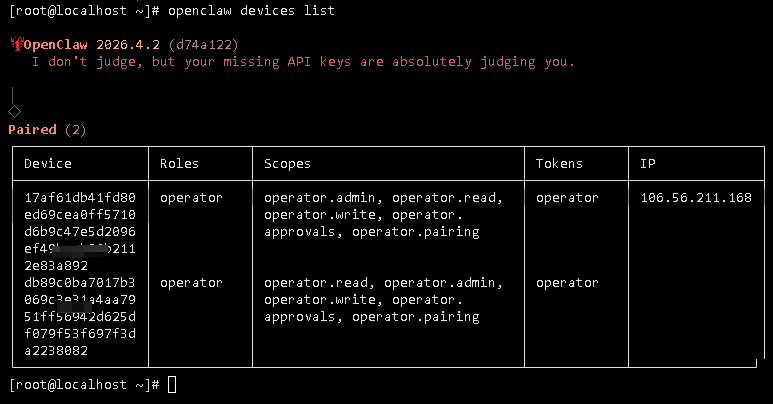
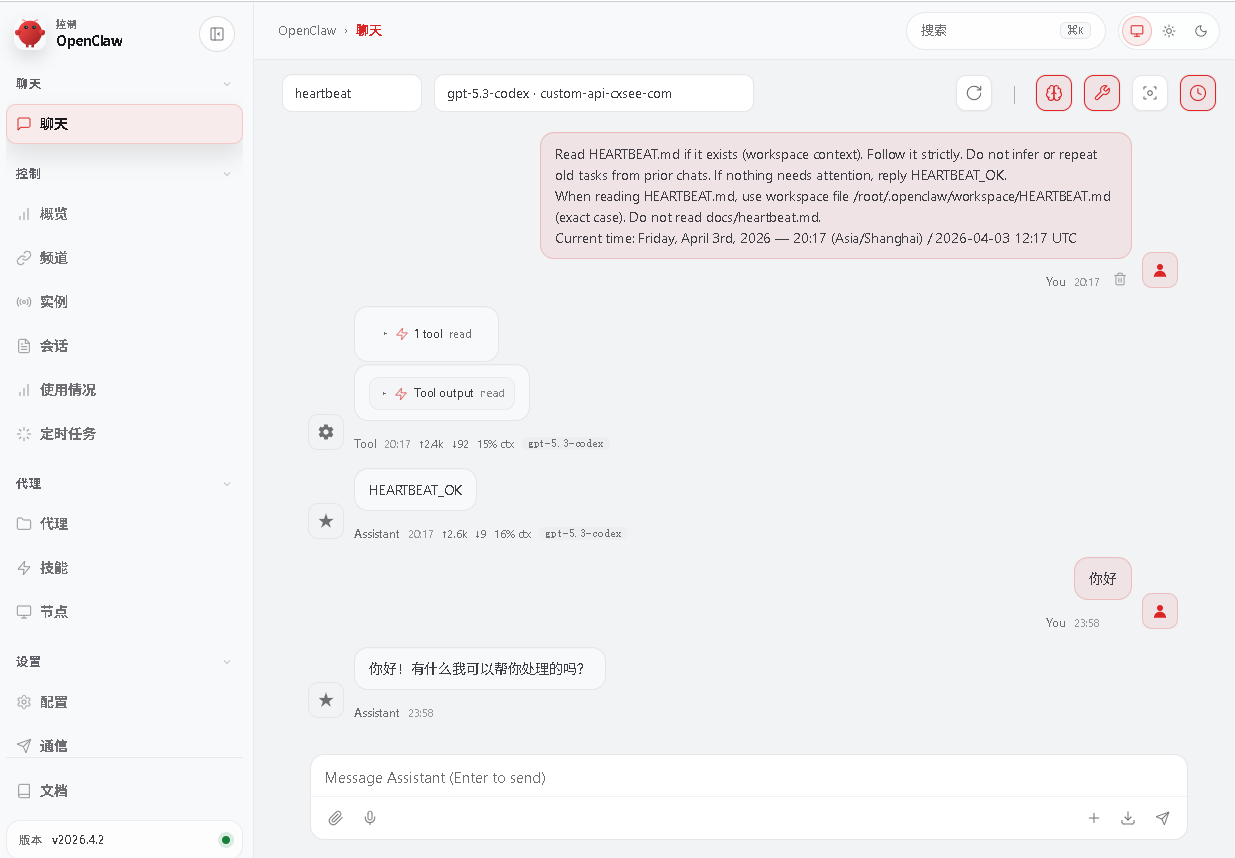
这里打域名访问即可进入UO界面
http://你的域名/#token=82XXXXbee
token如果不管用再重成,如果换了浏览器同时要对设备重授权
评论(0)