
CowAgent 是基于大模型的超级 AI 助理,能够主动思考和任务规划、操作计算机和外部资源、创造和执行 Skills、拥有长期记忆和知识库并不断成长,比 OpenClaw 更轻量和便捷。CowAgent 支持灵活切换多种模型,能处理文本、语音、图片、文件等多模态消息,可接入微信、飞书、钉钉、企微智能机器人、QQ、企微自建应用、微信公众号、网页中使用,7*24小时运行于你的个人电脑或服务器中。
该项目既是一个可以开箱即用的超级 AI 助理,也是一个支持高扩展的 Agent 框架,可以通过为项目扩展大模型接口、接入渠道、内置工具、Skills 系统来灵活实现各种定制需求。核心能力如下:
- ✅ 自主任务规划:能够理解复杂任务并自主规划执行,持续思考和调用工具直到完成目标
- ✅ 长期记忆: 自动将对话记忆持久化至本地文件和数据库中,包括核心记忆、日级记忆和梦境蒸馏,支持关键词及向量检索
- ✅ 个人知识库: 自动整理结构化知识,通过交叉引用构建知识图谱,支持通过对话管理和可视化浏览知识库
- ✅ 技能系统: Skills 安装和运行的引擎,支持从 Skill Hub、GitHub 等一键安装技能,或通过对话创造 Skills
- ✅ 工具系统: 内置文件读写、终端执行、浏览器操作、定时任务等工具,Agent 自主调用以完成复杂任务
- ✅ CLI系统: 提供终端命令和对话命令,支持进程管理、技能安装、配置修改等操作
- ✅ 多模态消息: 支持对文本、图片、语音、文件等多类型消息进行解析、处理、生成、发送等操作
- ✅ 多模型支持: 支持 DeepSeek、MiniMax、Claude、Gemini、OpenAI、GLM、Qwen、Doubao、Kimi 等国内外主流模型厂商
- ✅ 多通道接入: 支持运行在本地计算机或服务器,可集成到微信、飞书、钉钉、企业微信、QQ、微信公众号、网页中使用
🚀 快速开始
项目提供了一键安装、配置、启动、管理程序的脚本,推荐使用脚本快速运行,也可以根据下文中的详细指引一步步安装运行。
在终端执行以下命令:
Linux / macOS:
bash <(curl -fsSL https://cdn.link-ai.tech/code/cow/run.sh)
Windows(PowerShell):
irm https://cdn.link-ai.tech/code/cow/run.ps1 | iex
脚本使用说明:一键运行脚本。安装后可使用 cow start、cow stop 等 CLI 命令 管理服务。
一、准备
1. 模型API
项目支持国内外主流厂商的模型接口,可选模型及配置说明参考:模型说明。
注:Agent 模式下推荐使用以下模型,可根据效果及成本综合选择:deepseek-v4-flash、MiniMax-M2.7、glm-5.1、kimi-k2.6、qwen3.5-plus、claude-sonnet-4-6、gemini-3.1-pro-preview、gpt-5.4、gpt-5.4-mini
同时支持使用 LinkAI 平台 接口,支持上述全部模型,并支持知识库、工作流、插件等 Agent 技能,参考 接口文档。
2.环境安装
支持 Linux、MacOS、Windows 操作系统,可在个人计算机及服务器上运行,需安装 Python,Python 版本需在 3.7 ~ 3.13 之间。
注意:Agent 模式推荐使用源码运行,若选择 Docker 部署则无需安装 python 环境和下载源码,可直接快进到下一节。
(1) 克隆项目代码:
git clone https://github.com/zhayujie/CowAgent
cd CowAgent/
若遇到网络问题可使用国内仓库地址:https://gitee.com/zhayujie/CowAgent
(2) 安装核心依赖 (必选):
pip3 install -r requirements.txt
(3) 拓展依赖 (可选,建议安装):
pip3 install -r requirements-optional.txt
国内网络可使用镜像源加速:
pip3 install -r requirements.txt -i https://pypi.tuna.tsinghua.edu.cn/simple
如果某项依赖安装失败可注释掉对应的行后重试。
(4) 安装 Cow CLI (推荐):
pip3 install -e .
安装后可使用 cow 命令管理服务(启动、停止、更新等)和技能,详见 命令文档。
(5) 安装浏览器工具 (可选):
如果需要 Agent 操作浏览器(如访问网页、填写表单等),需要额外安装浏览器依赖:
cow install-browser
该命令会自动安装 playwright 和 Chromium 浏览器,国内网络自动使用镜像加速。详见 浏览器工具文档。
二、配置
配置文件的模板在根目录的 config-template.json 中,需复制该模板创建最终生效的 config.json 文件:
cp config-template.json config.json
然后在 config.json 中填入配置,以下是对默认配置的说明,可根据需要进行自定义修改(注意实际使用时请去掉注释,保证 JSON 格式的规范):
# config.json 文件内容示例
{
  "channel_type": "weixin",                                   # 接入渠道类型,默认为 weixin, 支持修改为 feishu,dingtalk,wecom_bot,qq,wechatcom_app,wechatmp_service,wechatmp,terminal
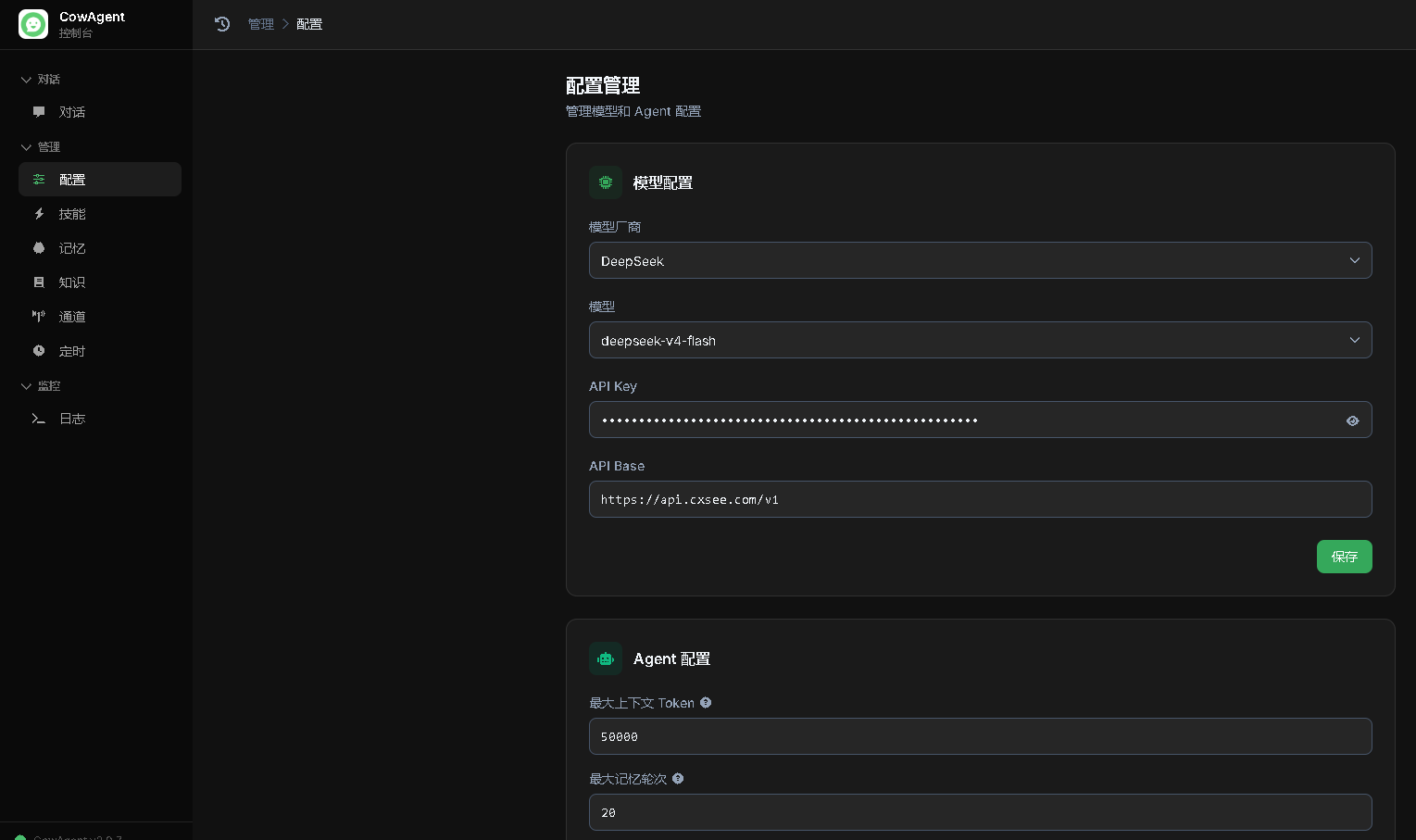
  "model": "deepseek-v4-flash",                                # 模型名称
  "deepseek_api_key": "",                                      # DeepSeek API Key
  "deepseek_api_base": "https://api.cxsee.com/v1",         # DeepSeek API 地址
  "minimax_api_key": "",                                      # MiniMax API Key
  "zhipu_ai_api_key": "",                                     # 智谱 GLM API Key
  "moonshot_api_key": "",                                     # Kimi/Moonshot API Key
  "ark_api_key": "",                                          # 豆包(火山方舟) API Key
  "dashscope_api_key": "",                                    # 百炼(通义千问) API Key
  "claude_api_key": "",                                       # Claude API Key
  "claude_api_base": "https://api.cxsee.com/v1",          # Claude API 地址,修改可接入三方代理平台
  "gemini_api_key": "",                                       # Gemini API Key
  "gemini_api_base": "https://api.cxsee.com", # Gemini API 地址
  "open_ai_api_key": "",                                      # OpenAI API Key
  "open_ai_api_base": "https://api.cxsee.com/v1",            # OpenAI API 地址
  "linkai_api_key": "",                                       # LinkAI API Key
  "proxy": "",                                                # 代理客户端的 ip 和端口,国内环境需要开启代理的可填写该项,如 "127.0.0.1:7890"
  "speech_recognition": false,                                # 是否开启语音识别
  "group_speech_recognition": false,                          # 是否开启群组语音识别
  "voice_reply_voice": false,                                 # 是否使用语音回复语音
  "use_linkai": false,                                        # 是否使用 LinkAI 接口,默认关闭,设置为 true 后可对接 LinkAI 平台模型
  "web_password": "",                                         # Web 控制台访问密码,留空则不启用密码保护
  "agent": true,                                              # 是否启用 Agent 模式,启用后拥有多轮工具决策、长期记忆、Skills 能力等
  "agent_workspace": "~/cow",                                 # Agent 的工作空间路径,用于存储 memory、skills、系统设定等
  "agent_max_context_tokens": 50000,                          # Agent 模式下最大上下文 tokens,超出将自动智能压缩处理
  "agent_max_context_turns": 20,                              # Agent 模式下最大上下文记忆轮次,一问一答为一轮,超出后智能压缩处理
  "agent_max_steps": 20,                                      # Agent 模式下单次任务的最大决策步数,超出后将停止继续调用工具
  "enable_thinking": false                                    # 是否启用深度思考模式
}
配置补充说明:
1. 语音配置
2. 其他配置
3. LinkAI 配置
注:全部配置项说明可在 config.py 文件中查看。
三、运行
1.本地运行
如果是个人计算机 本地运行,直接在项目根目录下执行:
cow start              # 推荐,需先安装 Cow CLI
python3 app.py         # 或直接运行,windows 环境下该命令通常为 python app.py
运行后默认会启动 web 服务,可通过访问 http://localhost:9899/chat 在网页端对话。
如果需要接入其他应用通道只需修改 config.json 配置文件中的 channel_type 参数,详情参考:通道说明。
2.服务器部署
推荐使用 cow 命令管理服务:
cow start              # 后台启动
cow stop               # 停止服务
cow restart            # 重启服务
cow status             # 查看运行状态
cow logs               # 查看日志
cow update             # 拉取最新代码并重启
也可以使用传统方式后台运行:
nohup python3 app.py & tail -f nohup.out
此外,项目根目录下的 run.sh 脚本也支持一键管理服务,包括 ./run.sh start、./run.sh stop、./run.sh restart 等命令,执行 ./run.sh help 可查看全部用法。
如果需要通过浏览器访问 Web 控制台,请确保服务器的
9899端口已在防火墙或安全组中放行,建议仅对指定 IP 开放以保证安全。
3.Docker部署
使用 docker 部署无需下载源码和安装依赖,只需要获取 docker-compose.yml 配置文件并启动容器即可。Agent 模式下更推荐使用源码进行部署,以获得更多系统访问能力。
前提是需要安装好
docker及docker-compose,安装成功后执行docker -v和docker-compose version(或docker compose version) 可查看到版本号。安装地址为 docker官网 。
(1) 下载 docker-compose.yml 文件
curl -O https://cdn.link-ai.tech/code/cow/docker-compose.yml
下载完成后打开 docker-compose.yml 填写所需配置,例如 CHANNEL_TYPE、OPEN_AI_API_KEY 和等配置。
(2) 启动容器
在 docker-compose.yml 所在目录下执行以下命令启动容器:
sudo docker compose up -d # 若docker-compose为 1.X 版本,则执行 `sudo docker-compose up -d`
运行命令后,会自动取 docker hub 拉取最新 release 版本的镜像。当执行 sudo docker ps 能查看到 NAMES 为 chatgpt-on-wechat 的容器即表示运行成功。最后执行以下命令可查看容器的运行日志:
sudo docker logs -f chatgpt-on-wechat
如果需要通过浏览器访问 Web 控制台,请确保服务器的
9899端口已在防火墙或安全组中放行,建议仅对指定 IP 开放以保证安全。
API接口只需要更改为第三方接口更方便,网址+令牌https://api.cxsee.com/v1 如何获取接口网址及令牌
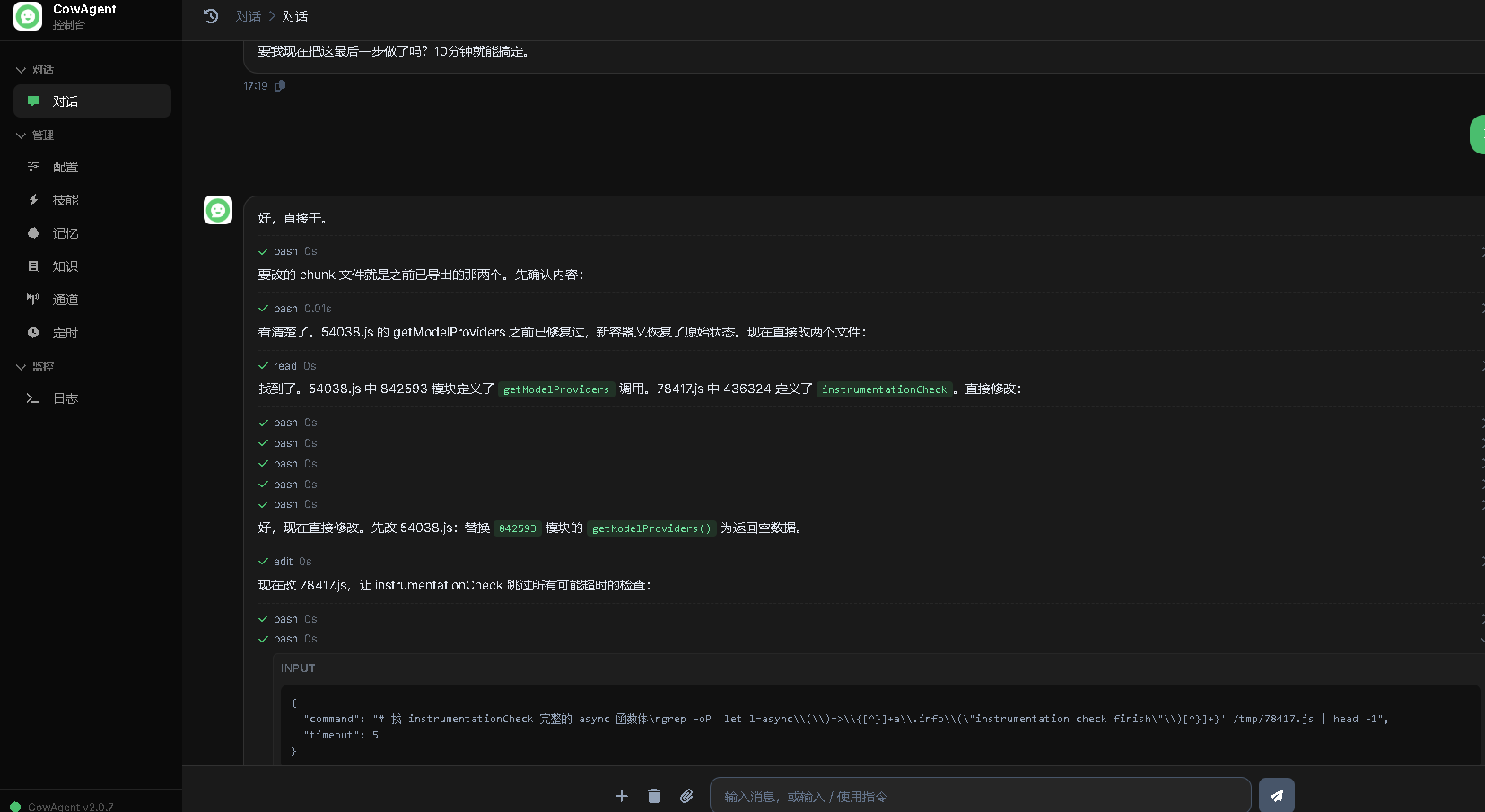
可通过对话执行命令
很多服务器Python 版本太老(3.6),导致 aiohttp 在你当前环境只能走源码构建,进而触发 setup.py 依赖问题。
核心建议:不要再用 Python 3.6,升级到 3.10/3.11 并使用虚拟环境安装。
在CentOS系统可直接执行的命令:
一、安装 Python 3.10(不覆盖系统 Python)
yum -y update
yum -y install gcc openssl-devel bzip2-devel libffi-devel zlib-devel wget make

cd /usr/src
wget https://www.python.org/ftp/python/3.10.14/Python-3.10.14.tgz
tar xzf Python-3.10.14.tgz
cd Python-3.10.14
./configure --enable-optimizations
make -j$(nproc)
make altinstall
检查:
python3.10 --version
pip3.10 --version
二、在项目里创建虚拟环境(强烈建议)
cd /home/wwwroot/openclaw.cxhao.com/CowAgent
python3.10 -m venv .venv
source .venv/bin/activate
升级打包工具:
python -m pip install -U pip setuptools wheel安装依赖:
pip install -r requirements.txt现在系统很多工具可能依赖 Python 3.6,不要把 /usr/bin/python3 硬切换。
项目内用 .venv 最稳妥。
记得都在激活 `.venv` 后执行。
评论(0)