
开篇:为什么所有人都在谈论 Claude Code?
2026 年,AI 编程工具已经从”锦上添花”变成了”不可或缺”。GitHub Copilot 擅长行内补全,Cursor 赢在多文件编辑速度,而 Claude Code 则开创了一个全新范式:终端原生的 AI 智能体(Agent)。
它不只是在编辑器里给你提示——它能读懂你的整个代码仓库,自主规划任务,编辑文件,运行命令,甚至帮你提交代码和创建 PR。
Anthropic 在 2026 年以大约每两周一次的频率发布重大更新,Claude Code 已经从终端工具成长为一个覆盖 CLI、VS Code、JetBrains、桌面应用、Web 浏览器 的完整生态。
本文将带你从零开始,手把手完成安装、配置、实战,直到你成为 Claude Code 的熟练用户。
一、前沿速递:Claude Code 最新动态
1. Claude Opus 4.6 & Sonnet 4.6 模型发布
2026 年 3 月,Anthropic 发布了最新的 Claude Opus 4.6 和 Sonnet 4.6 模型,编程能力大幅提升。
解读:新模型在代码理解、长上下文推理和工具调用方面有显著进步,直接提升了 Claude Code 处理复杂任务的能力。
2. Auto 模式:更自主的 AI 智能体
Anthropic 为 Claude Code 引入了 Auto 模式,允许 AI 以更少的手动审批执行任务。
解读:这意味着 Claude Code 可以在获得初始授权后,自主完成多步骤操作(如创建文件、运行测试、修复错误),大幅减少需要人工确认的次数。
3. MCP 生态突破 9700 万次安装
Model Context Protocol (MCP) 的服务器安装量已突破 9700 万,形成了庞大的工具生态。
解读:MCP 让 Claude Code 能接入外部数据库、API、设计工具等,极大扩展了能力边界。无论你用什么技术栈,几乎都能找到对应的 MCP 服务器。
二、深度解读:Claude Code 是什么,为什么它不一样?
2.1 核心定位
Claude Code 是 Anthropic 推出的 AI 驱动的编程智能体。它与传统 AI 编程助手最大的区别在于:
|
|
|
|
Claude Code |
|---|---|---|---|
| 范式 |
|
|
终端原生智能体 |
| 工作方式 |
|
|
自主规划 + 执行任务 |
| 上下文 |
|
|
整个代码仓库 |
| 适合场景 |
|
|
长任务、自动化工作流 |
| 价格 |
|
|
$20/月起(Pro) |
简单来说:Copilot 是副驾驶,Cursor 是智能编辑器,Claude Code 是你的 AI 同事——你告诉它要做什么,它自己去找文件、写代码、跑测试、提 PR。
2.2 五大运行界面
Claude Code 已覆盖全场景,你的 CLAUDE.md 配置、设置、MCP 服务器在所有界面间通用:
|
|
|
|
|---|---|---|
| 终端 CLI |
|
|
| VS Code 扩展 |
|
|
| JetBrains 插件 |
|
|
| 桌面应用 |
|
|
| Web 网页版 |
|
|
| VS Code + Claude Code |
|
|
2.3 技术架构浅析
Claude Code 的核心架构基于 智能体循环(Agentic Loop):
用户输入 → 理解意图 → 规划步骤 → 调用工具 → 观察结果 → 继续或完成
                                              ↑                    │
                                              └────────────────────┘
它拥有一系列内置工具:
-
Read / Edit / Write:读取、编辑、创建文件 -
Bash:执行终端命令 -
Glob / Grep:搜索文件和内容 -
Agent(子智能体):派生子任务给专门的 AI 处理 -
LSP:代码智能(跳转定义、查找引用等) -
MCP:通过协议接入外部工具
关键洞察:Claude Code 不是简单地”生成代码”,而是像一个真实开发者一样——先读代码、理解上下文、制定计划、逐步执行、验证结果。
三、从零开始:安装与配置实战
3.1 安装(3 分钟搞定)
macOS / Linux / WSL:
curl -fsSL https://claude.ai/install.sh | bash
Windows PowerShell:
irm https://claude.ai/install.ps1 | iex
Windows CMD:
curl -fsSL https://claude.ai/install.cmd -o install.cmd && install.cmd && del install.cmd
Windows 用户注意:需要先安装 Git for Windows。
或者用包管理器:
# Homebrew (macOS)
brew install --cask claude-code

# WinGet (Windows)
winget install Anthropic.ClaudeCode
3.2 登录与启动
# 进入你的项目目录
cd /path/to/your/project

# 启动 Claude Code
claude
首次使用会引导你登录。支持的账号类型:
-
Claude Pro / Max / Team / Enterprise(推荐) -
Claude Console(API 预付费额度) -
Amazon Bedrock / Google Vertex AI / Microsoft Foundry(企业云)
3.3 订阅方案选择
|
|
|
|
|---|---|---|
| Pro |
|
|
| Max 5x |
|
|
| Max 20x |
|
|
省钱建议:如果你每天在 API 上花费 $6-12,Max 5x($100/月) 是性价比最高的选择,约为 API 成本的 40-50%。
四、核心功能详解:从入门到熟练
4.1 第一天:基础交互
启动后,直接用自然语言对话:
# 理解项目
> 这个项目是做什么的?

# 查看技术栈
> 项目用了哪些技术?

# 找到入口文件
> 主入口在哪里?

# 解释目录结构
> 解释一下文件夹结构
让 Claude Code 修改代码:
> 在主文件里添加一个 hello world 函数
Claude Code 会:
-
找到合适的文件 -
展示建议的修改 -
等你确认 -
执行编辑
Git 操作也可以用自然语言:
> 我改了哪些文件?
> 帮我提交代码,写一个描述性的 commit message
> 创建一个新分支叫 feature/login
> 帮我看看最近 5 条提交记录
> 帮我解决合并冲突
4.2 第一周:掌握常用命令
|
|
|
|
|---|---|---|
claude |
|
claude |
claude "任务" |
|
claude "修复构建错误" |
claude -p "查询" |
|
claude -p "解释这个函数" |
claude -c |
|
claude -c |
claude -r |
|
claude -r |
/clear |
|
/clear |
/help |
|
/help |
exit
Ctrl+D |
|
exit |
4.3 第一月:进阶工作流
CLAUDE.md——给 Claude 的”项目说明书”
CLAUDE.md 是 Claude Code 最强大的功能之一。它是一个 Markdown 文件,让你为 Claude 提供持久化的项目上下文。
# 在项目根目录初始化
/init
一个优秀的 CLAUDE.md 应包含:
# 项目概述
这是一个基于 React + Node.js 的电商后台管理系统。

# 技术栈
- 前端:React 18, TypeScript, TailwindCSS
- 后端:Node.js, Express, Prisma ORM
- 数据库:PostgreSQL 15
- 部署:Docker + AWS ECS

# 项目结构
- src/frontend/ — 前端代码
- src/backend/ — 后端 API
- src/shared/ — 共享类型和工具

# 编码规范
- 使用 TypeScript strict 模式
- 组件使用函数式组件 + Hooks
- API 路由遵循 RESTful 规范
- 提交信息使用 Conventional Commits 格式

# 测试
- 前端:Vitest + React Testing Library
- 后端:Jest + Supertest
- 运行所有测试:npm run test:all
CLAUDE.md 文件层级:
~/.claude/CLAUDE.md— 全局配置(所有项目生效)项目根/CLAUDE.md— 项目级配置子目录/CLAUDE.md— 目录级配置(只在该目录下生效)
Plan 模式——先规划再动手
这是高手和新手的分水岭。
在 Claude Code 中,按 Shift+Tab 两次进入 Plan 模式。此模式下,Claude 只会分析代码并制定计划,不会做任何修改。确认计划后再切换回正常模式执行。
# 进入 Plan 模式后
> 我需要给系统添加用户认证功能,请先帮我规划方案

# Claude 会输出:
# 1. 创建 User 模型和数据库迁移
# 2. 实现 JWT 认证中间件
# 3. 添加注册/登录 API 端点
# 4. 前端登录页面和路由守卫
# 5. 编写测试经验法则:”慢即是快。先规划,再规划,也许再多规划一点,然后放手让 Claude 去执行。”
Hooks——自动化工作流
Hooks 让你在 Claude Code 的生命周期关键节点运行自定义脚本:
// .claude/settings.json
{
"hooks": {
    "PostToolUse": [
      {
        "matcher": "Edit|Write",
        "command": "npx prettier --write $FILE_PATH"
      }
    ],
    "PreToolUse": [
      {
        "matcher": "Bash",
        "command": "echo '注意:即将执行终端命令'"
      }
    ]
  }
}
上面的配置会在 Claude 每次编辑文件后自动运行 Prettier 格式化,在执行终端命令前发出提醒。
MCP 服务器——接入外部世界
通过 MCP(Model Context Protocol),Claude Code 可以连接数据库、调用 API、读取设计稿等:
// .mcp.json(项目根目录)
{
"mcpServers": {
    "database": {
      "command": "npx",
      "args": ["-y", "@modelcontextprotocol/server-postgres"],
      "env": {
        "POSTGRES_URL": "postgresql://localhost:5432/mydb"
      }
    },
    "github": {
      "command": "npx",
      "args": ["-y", "@modelcontextprotocol/server-github"],
      "env": {
        "GITHUB_TOKEN": "your-token"
      }
    }
  }
}
配置完成后,Claude Code 就可以直接查询数据库、操作 GitHub PR 了。
五、实战推荐:工具与生态一览
5.1 必装扩展与工具
-
Claude Code VS Code 扩展
-
在编辑器内使用 Claude Code,支持内联 diff、@ 提及 -
安装:在 VS Code 扩展市场搜索”Claude Code” -
Claude Code JetBrains 插件
-
支持 IntelliJ IDEA、PyCharm、WebStorm 等 -
安装:从 JetBrains Marketplace 搜索安装 -
Claude 桌面应用
-
支持 macOS / Windows(含 ARM64) -
可视化 diff、多会话并行、定时任务 -
Claude Web(claude.ai/code)
-
无需本地安装,浏览器直接用 -
支持在 iOS App 上继续本地会话
5.2 实用 Skills 与 Plugins
Claude Code 的生态通过 Skills(技能)、Agents(智能体)、Plugins(插件) 不断扩展:
|
|
|
|
|---|---|---|
| Skills |
|
/commit
/review-pr 代码审查 |
| Agents |
|
|
| Plugins |
|
|
| MCP 服务器 |
|
|
5.3 推荐工作流(从新手到高手)
阶段一:入门(第 1-3 天)
1. 安装 Claude Code → 登录 → 在项目里跑通第一个命令
2. 用自然语言理解代码库("解释这个项目")
3. 让 Claude Code 做简单修改并提交
阶段二:进阶(第 1-2 周)
1. 配置 CLAUDE.md → 写好项目上下文
2. 学会 Plan 模式 → 先规划再执行
3. 掌握常用 slash commands
4. 配置 Hooks 实现自动格式化
阶段三:熟练(第 1 个月+)
1. 配置 MCP 服务器 → 接入数据库、GitHub
2. 创建自定义 Skills → 自动化重复任务
3. 利用子智能体并行处理任务
4. 在 CI/CD 中集成 Claude Code
5. 用 Agent SDK 构建自定义工作流
六、观点与展望:AI 编程的未来
当前趋势
-
**从”辅助补全”到”自主执行”**:Claude Code 的 Auto 模式标志着 AI 编程工具正在从被动建议转向主动执行。开发者正在从”写代码的人”变成”审代码的人”。
-
终端成为 AI 主战场:相比于 GUI 编辑器,终端环境给 AI 更大的自由度。Claude Code 证明了”AI + 终端”可以比”AI + 编辑器”完成更复杂的任务。
-
MCP 生态的爆发:9700 万次安装意味着 MCP 正在成为 AI 工具接入外部世界的标准协议。未来,几乎所有的开发工具都会提供 MCP 服务器。
挑战与思考
-
信任问题:让 AI 自主执行代码修改,需要建立可靠的审查机制。Plan 模式是一个好的开始。 -
成本控制:重度使用下,API 费用可能快速累积。Max 订阅是目前性价比最高的方案。 -
代码质量:AI 生成的代码需要与人类代码一样经过严格的 Code Review 和测试。
预测
到 2026 年底,超过 50% 的专业开发者将在日常工作中使用 AI 智能体工具,而 Claude Code 的终端原生 + 全平台覆盖策略,使其成为最有竞争力的选择之一。
如何使用第三方API中转平台接入教程
配置环境
首先找到claude的安装路径,默认情况下在 C:\Users\XXX\.claude 下
修改settings .json 配置文件,直接复制使用下面这段话
{
 "alwaysThinkingEnabled": true,
  "effortLevel": "medium",
    "env": {
      "ANTHROPIC_BASE_URL": "https://api.cxsee.com",
      "ANTHROPIC_AUTH_TOKEN": "sk-xxxx",
      "ANTHROPIC_REASONING_MODEL": "claude-opus-4-6"
    },

 "model": "opus"
}
ANTHROPIC_AUTH_TOKEN 填写在数字先锋API平台获取以sk-开头的APIKEY;
ANTHROPIC_MODEL 填写需要使用的模型名称。目前平台支持了所有模型使用claude格式进行调用。例如需要调用 claude-opus-4-6。
使用
在cmd运行窗口输入
claude
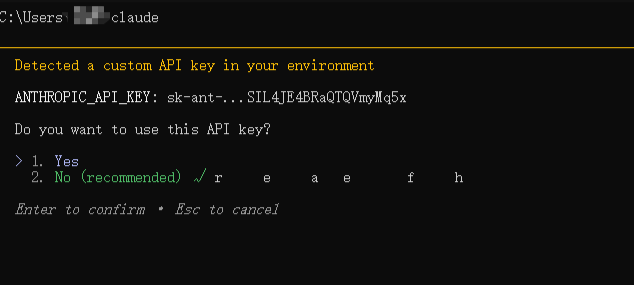
选择Yes,会出来对话框 ,即可成功使用
评论(0)